
Оглавление
1-4. Системные требования • Установка приложения • Подготовка аккаунта Steam • Рекомендации по оформлению аккаунта
1. Системные требования
ОС: Windows 10.0.19041.0 или выше (x64)CPU: 4 производительных ядра
RAM: 300Mb -1.5Gb. свободной памяти для работы в зависимости от нагрузки. Использование каждой площадки в боте использует 300-400 мб RAM памяти.
Дополнительно: .NET 8, скачать можно здесь.
2. Установка приложения
Установите приложение либо в C:\XBOT, либо на отдельный раздел диска, создав соответствующую папку, например Z:\XBOTНЕ УСТАНАВЛИВАЙТЕ ПРИЛОЖЕНИЕ В C:\Program Files!!!
Добавьте папку XBOT в список исключений антивируса \ Windows Defender!!!
3. Подготовка аккаунта Steam
Для приёма покупок и передачи проданных вещей, необходимо:- Подключить ваш Steam аккаунт к SDA (mafile вложить в папку XBOT \ Steam Desktop Authenticator \ MaFiles)
- Открыть доступ к торговой площадки Steam (SCM), обменам, Steam API-key
Инструкцию по первичному подключению SDA \ переносу данных SteamGuard с телефона в mafile вы можете найти здесь.
4. Рекомендации по оформлению аккаунта
Оформите аккаунт так, чтобы он был похож на живого пользователя, чтобы снизить риск получить КТ в процессе торговли, выполнив следующие условия:- Обязательно установите себе DOTA2, CS2, третью платную игру, играйте минимум 2-3 раза в неделю с аккаунта в игры, преимущественно в CSGO
- Наполните страницу информацией о себе (имя, уровни Steam, значок, аватарка)
- Минимизируйте общее количество обменов, в идеале чтобы обмены совершались не каждый день, и не более 5-10 в день
- Чем более дешевыми вещами вы торгуете, тем пропорционально выше шанс нарваться на пользователей опенкейсов / рулеток, любой из которых может оказаться неадекватным и выше шанс что вам сольют скамнутую вещь, многие пользователи не переживают о безопасности собственных аккаунтов
- Торгуйте с нескольких аккаунтов. Чем их больше, тем пропорционально ниже уже и без того маленький (после выполнения пунктов выше) шанс нарваться не то что на пачку репортов на 1 акканут, но даже на 1-2 единичных. А так же сегментация может спасти большую часть вашего капитала, если всё же «несчастный случай» настанет, и вы получите КТ по любой причине.
Данные рекомендации будут актуальны для любого трейдера, независимо от способа торговли и используемого софта. Более подробно вопрос рассмотрен в статье
5. Первый запуск и быстрая настройка бота
5.1 Выбор языка
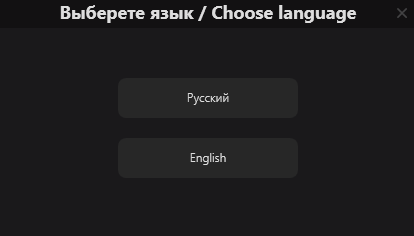
Первый шаг - выбор языка. Доступны русский и английский.
5.2 Пользовательское соглашение
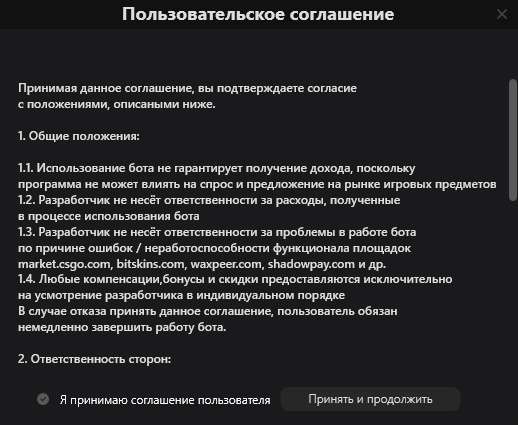
Прежде чем войти в бота и начать настройку, необходимо прочитать и принять пользовательское соглашение.
5.3 Выбор игр
Следующий шаг - выбор игры. Можно выбрать либо одну любую, либо обе игры сразу. Во избежание ошибок не выбрать ни одной игры нельзя.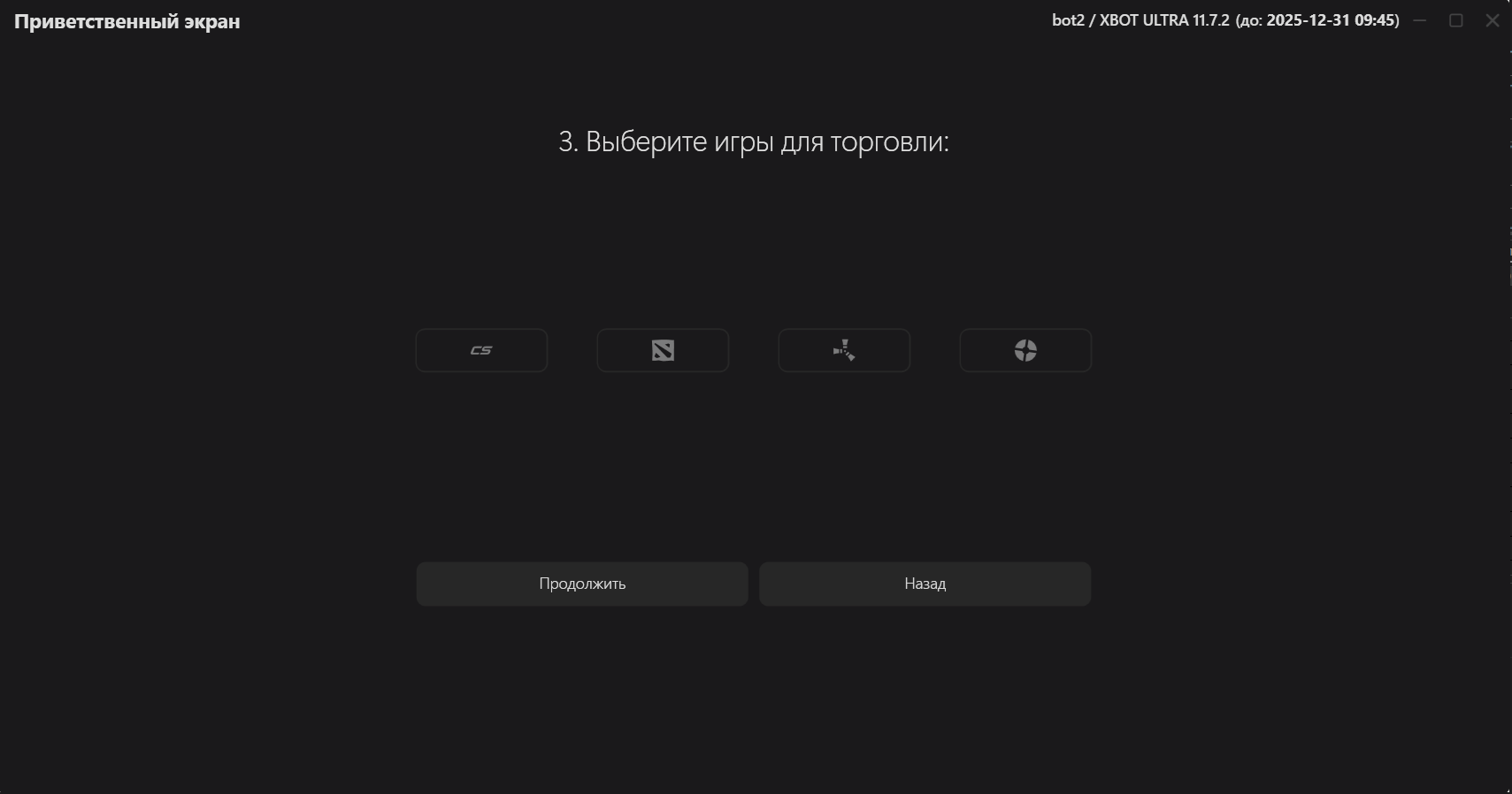
5.4 Выбор площадок
Второй шаг - выбор площадок, на которых будет осуществляться торговля. Нужно выбрать минимум одну.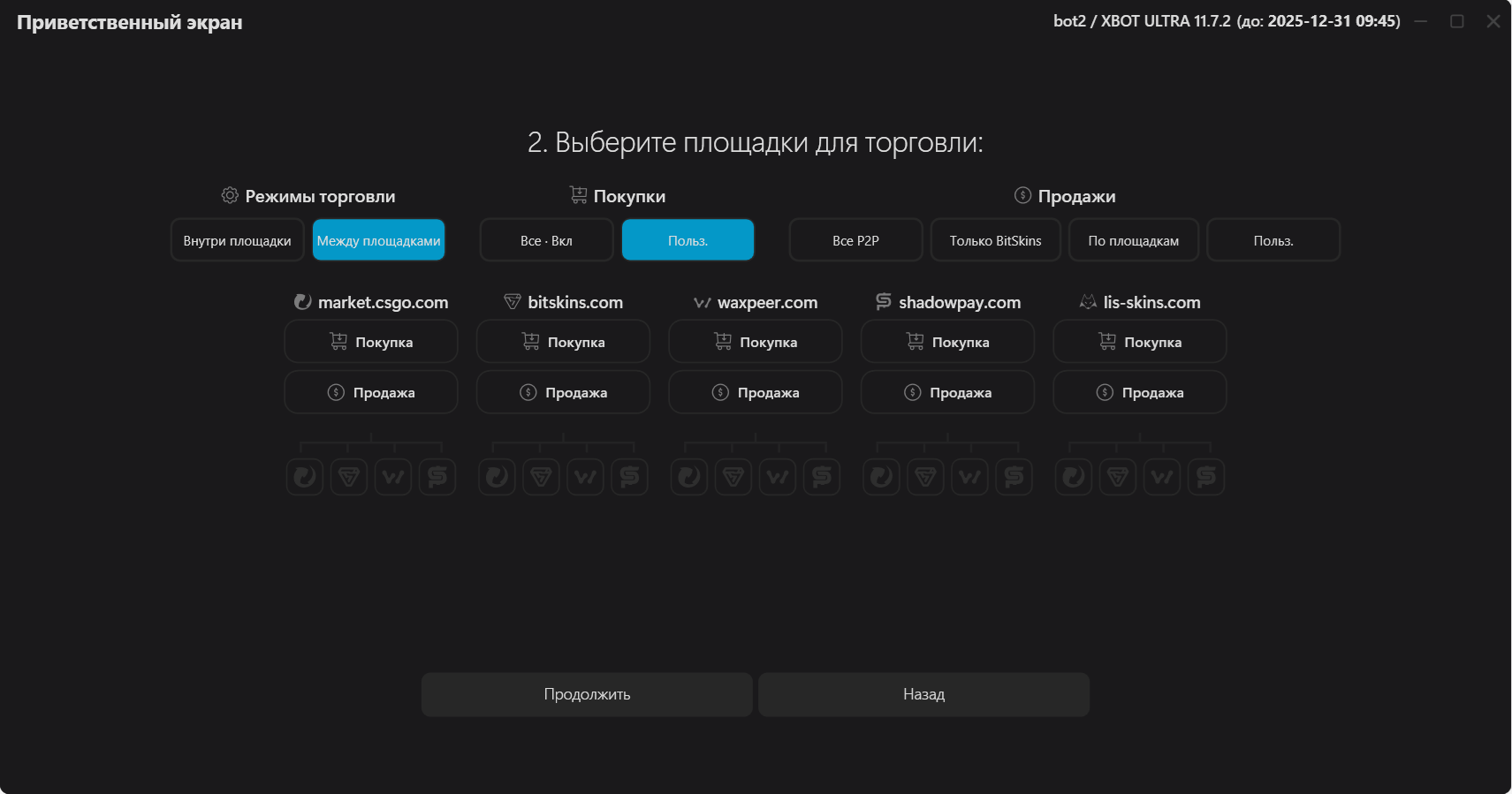
5.5 Ввод API-ключей площадок
Теперь необходимо получить API-ключи площадок, для работы бота с ними. Нажмите кнопку "получить ключ", чтобы перейти на страницу генерации ключа. Если вы пользуетесь площадкой market.csgo.com впервые, вам будет предложено пройти некоторые подготовительные действия для получения ключа. После генерации ключа, вставьте его в бота и нажмите "Продолжить"
5.6 Ввод данных аккаунта и API-ключа Steam
Следующим шагом необходимо ввести данные аккаунта,API-ключ и ссылку на обмен Steam. Ключ после получения необходимо сразу применить - он привязывается к площадкам market.csgo.com, (раньше без этого вы не могли продавать и передавать вещи, сейчас для этого используется access token, но некоторые площадки всё равно требуют привяывать API-ключ). В случае успешного применения ключа и ссылки на обмены будет разблокирована кнопка "Продолжить", ведущая к последнему шагу настройки.Примечание: Бот не даст вам перейти к последнему шагу, если вы не примените ключ. Это может не получиться сделать с 1 раза в случае ошибок в ключе, либо проблем в работе самой площадкках. Так же бот не даст вам применить пустой \ слишком длинный \ слишком короткий ключ. Будьте внимательны.
Примечание: Бот не проверяет корректность данных аккаунта и ключа, они используются только для последующего логина в Steam и работы приёма\передачи вещей. Мы не несём ответственности за корректность вводимых данных и возможные ошибки в работе связанные с этим!
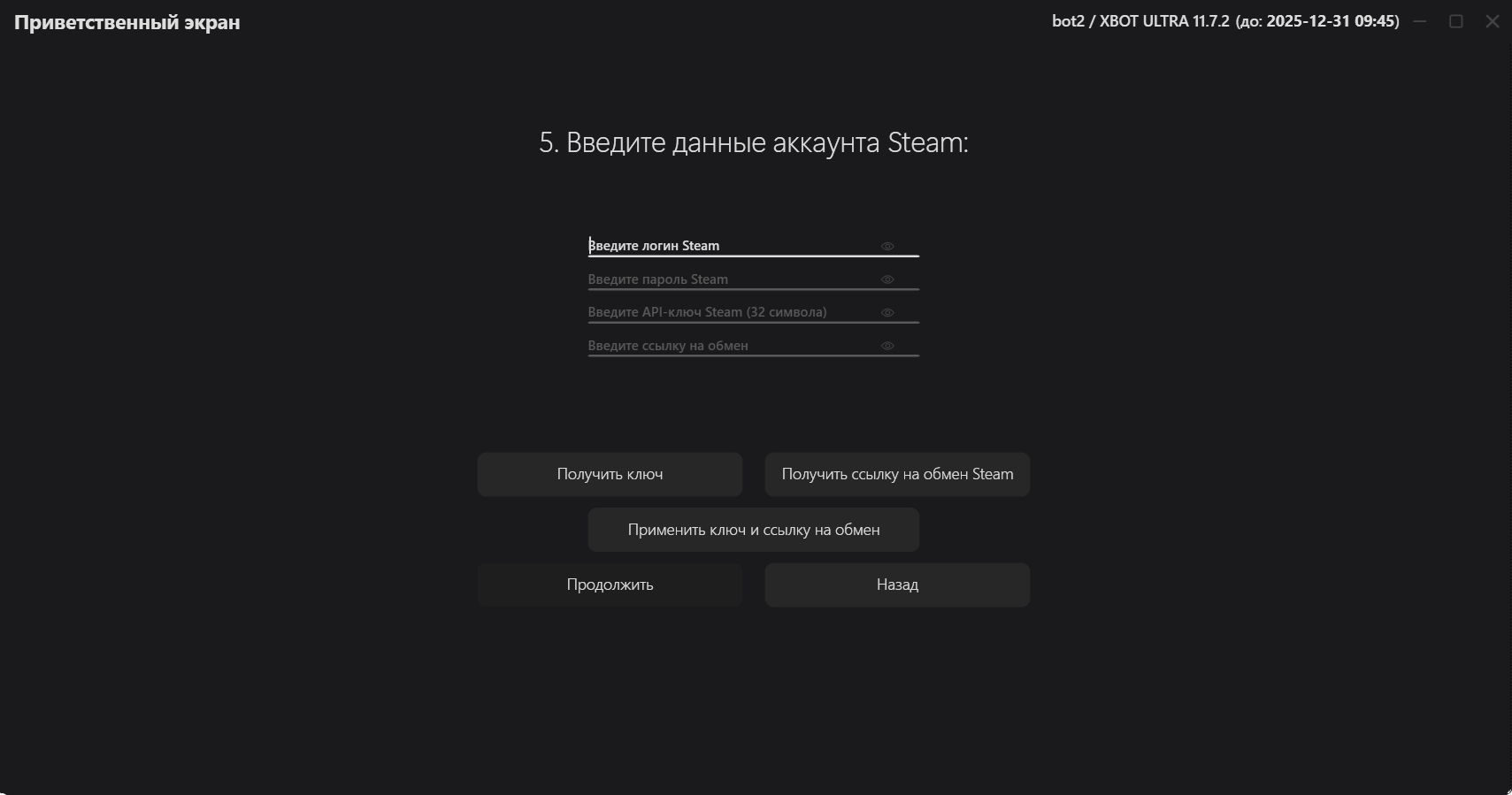
5.7 Импорт MaFile от аккаунта для приёма\передачи вещей
Последним шагом в подготовке к работе является импорт MaFile от вашего аккаунта Steam в бота для работы автоматического приёма\передачи вещей при покупках и продажах. Нажмите "Импорт MaFile", укажите путь к файлу вашего аккаунта, ранее привязанному к Steam Desktop Authentificator. После того, как вы импортировали MaFile, нажмите "Продолжить" и ваш бот полностью готов к работе. Поздравляем!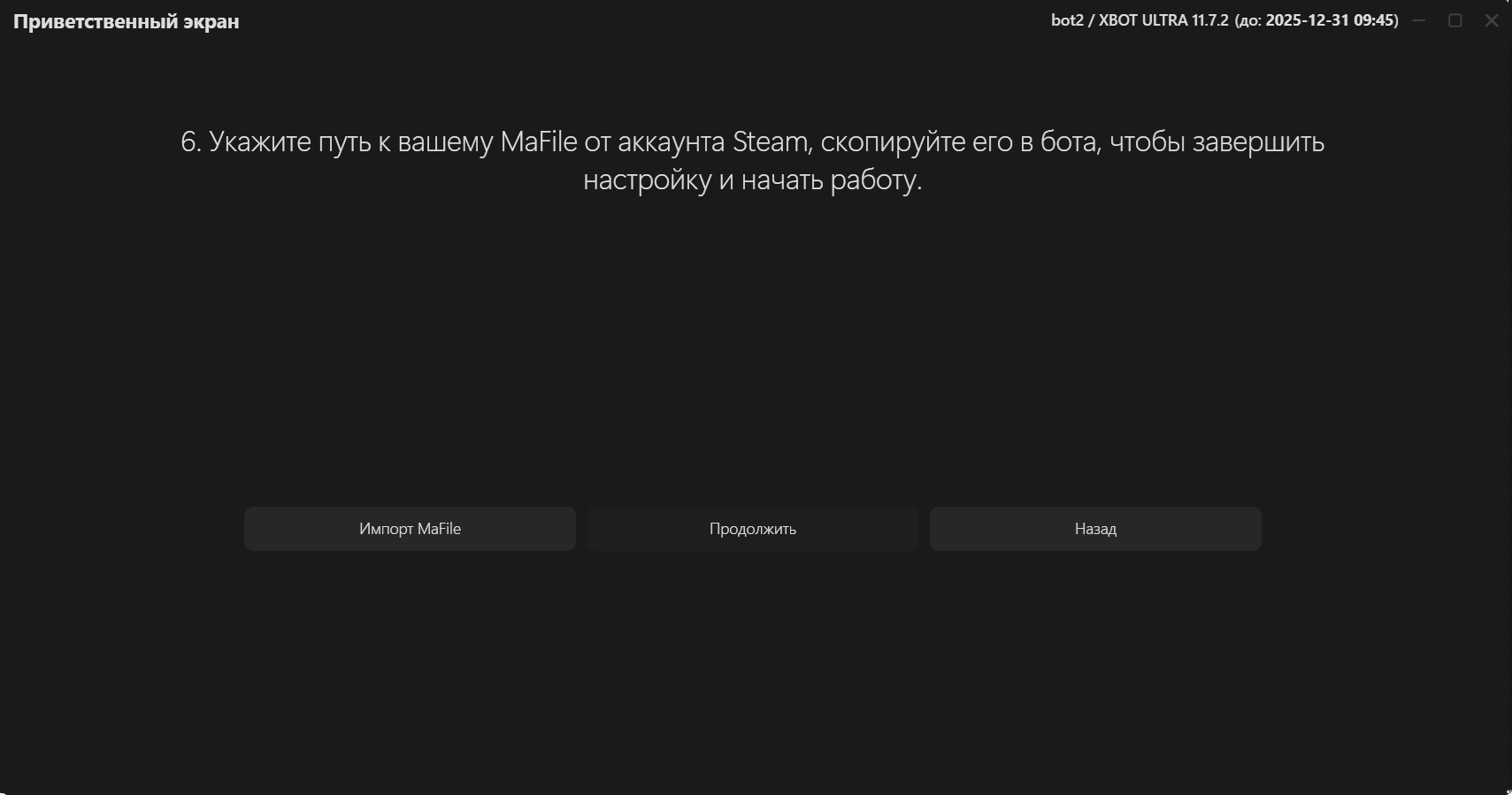
5.8 Автонастройки "из коробки"
Последним шагом в подготовке к работе является предложение включить автоматическую настройку аналитики (покупок) и продаж бота по-умолчанию. Для новичков рекомендуется оставить эти параметры включёнными и завершить настройку.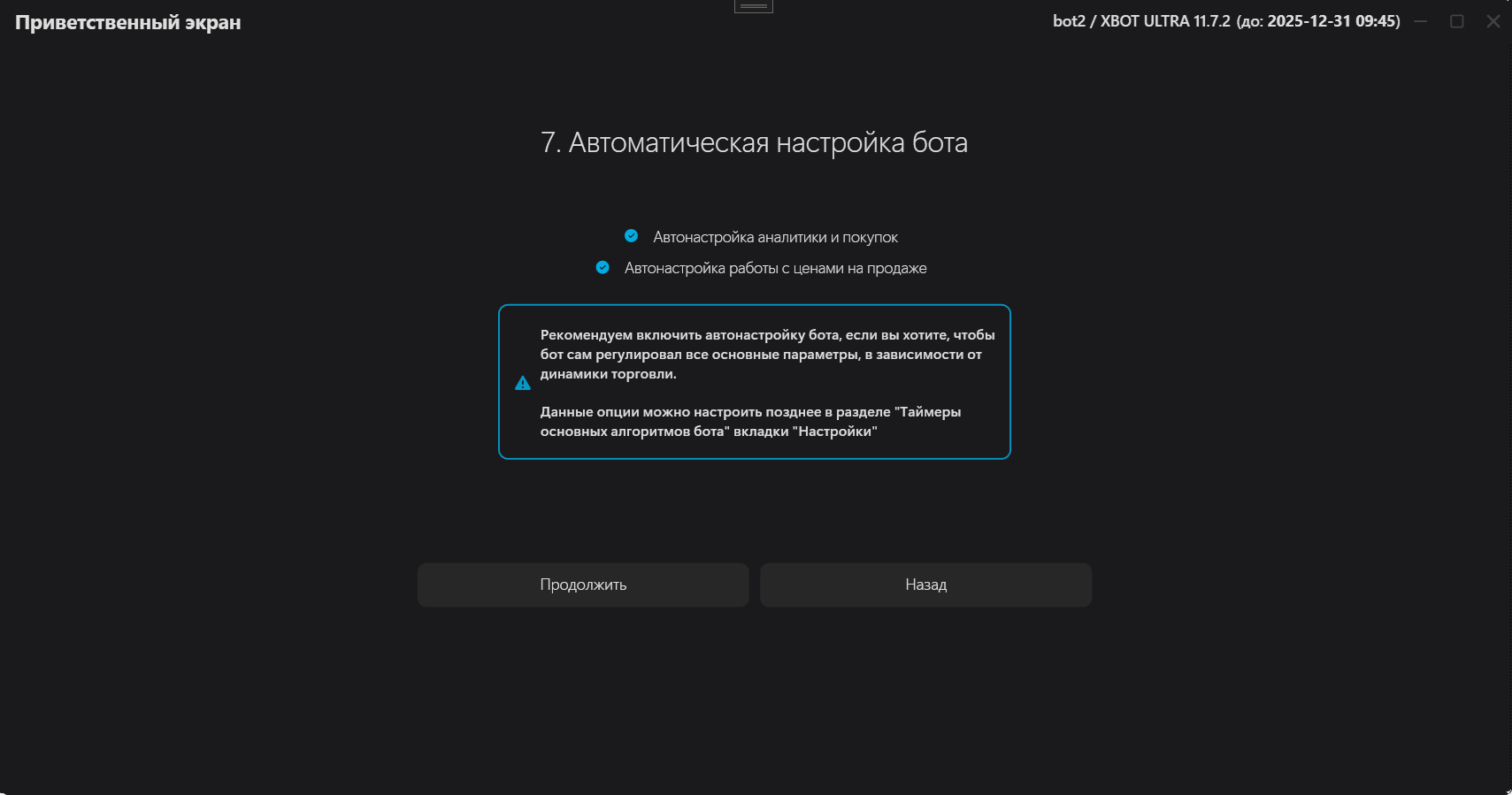
5.9 Настройка уведомлений в Telegram
Для удобства мониторинга работы вашего бота, оперативного получения уведомлений обо всех процессах и сделках в боте, рекомендуется подключить Telegram-бота. Вы можете пропустить этот шаг и сделать это позже.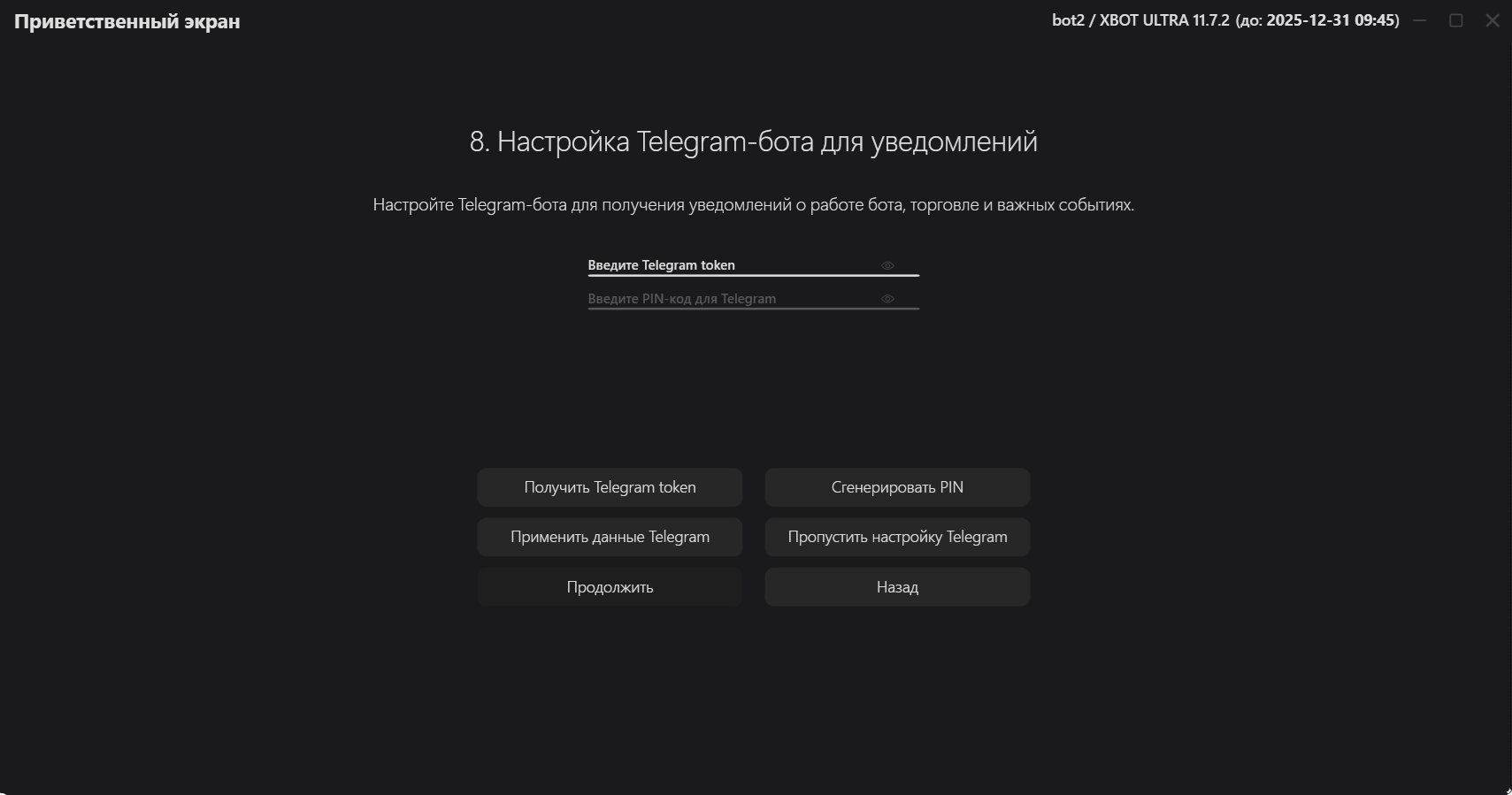
6. Вкладка "Главная"
6.1 Общий вид
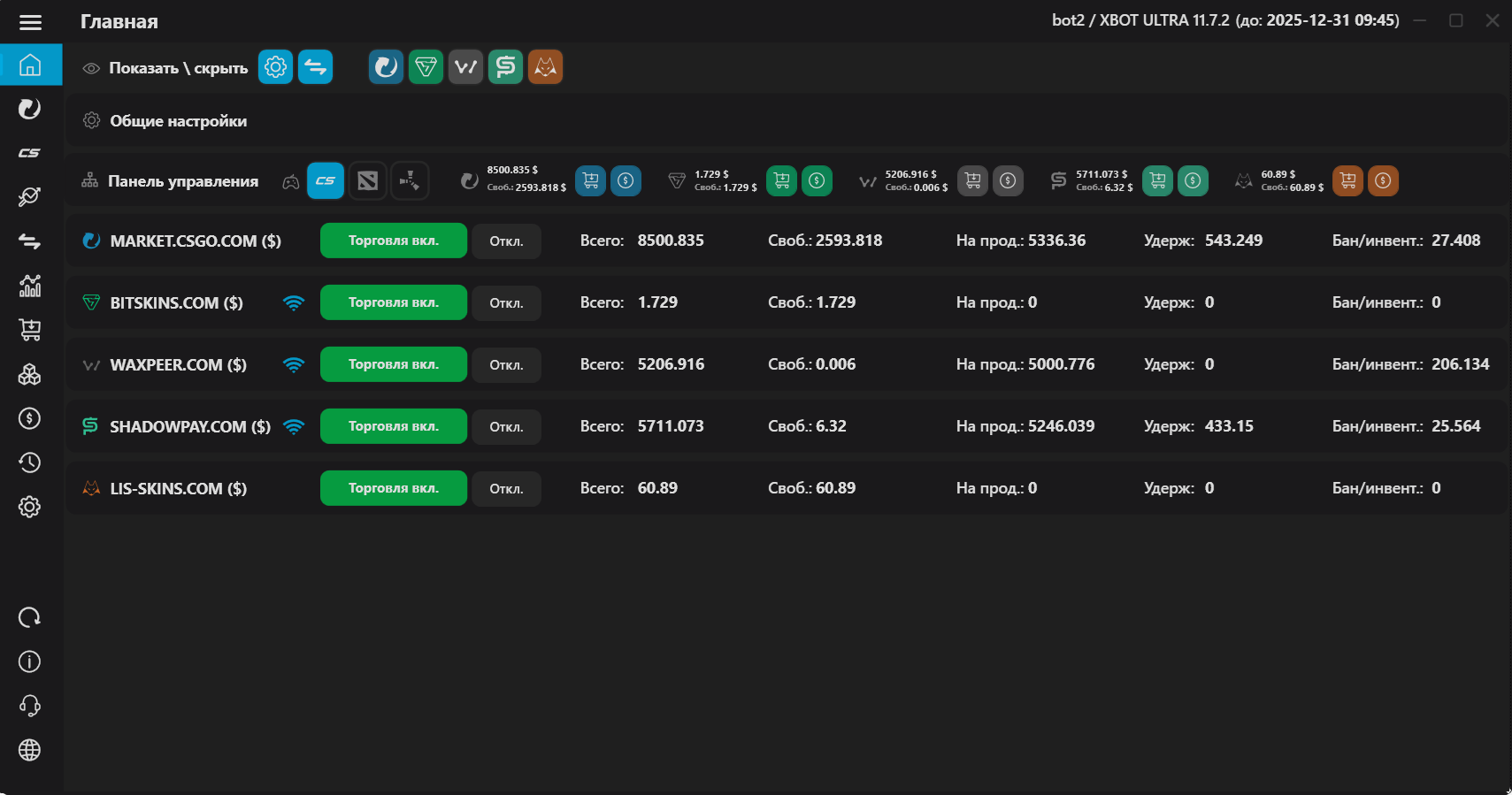
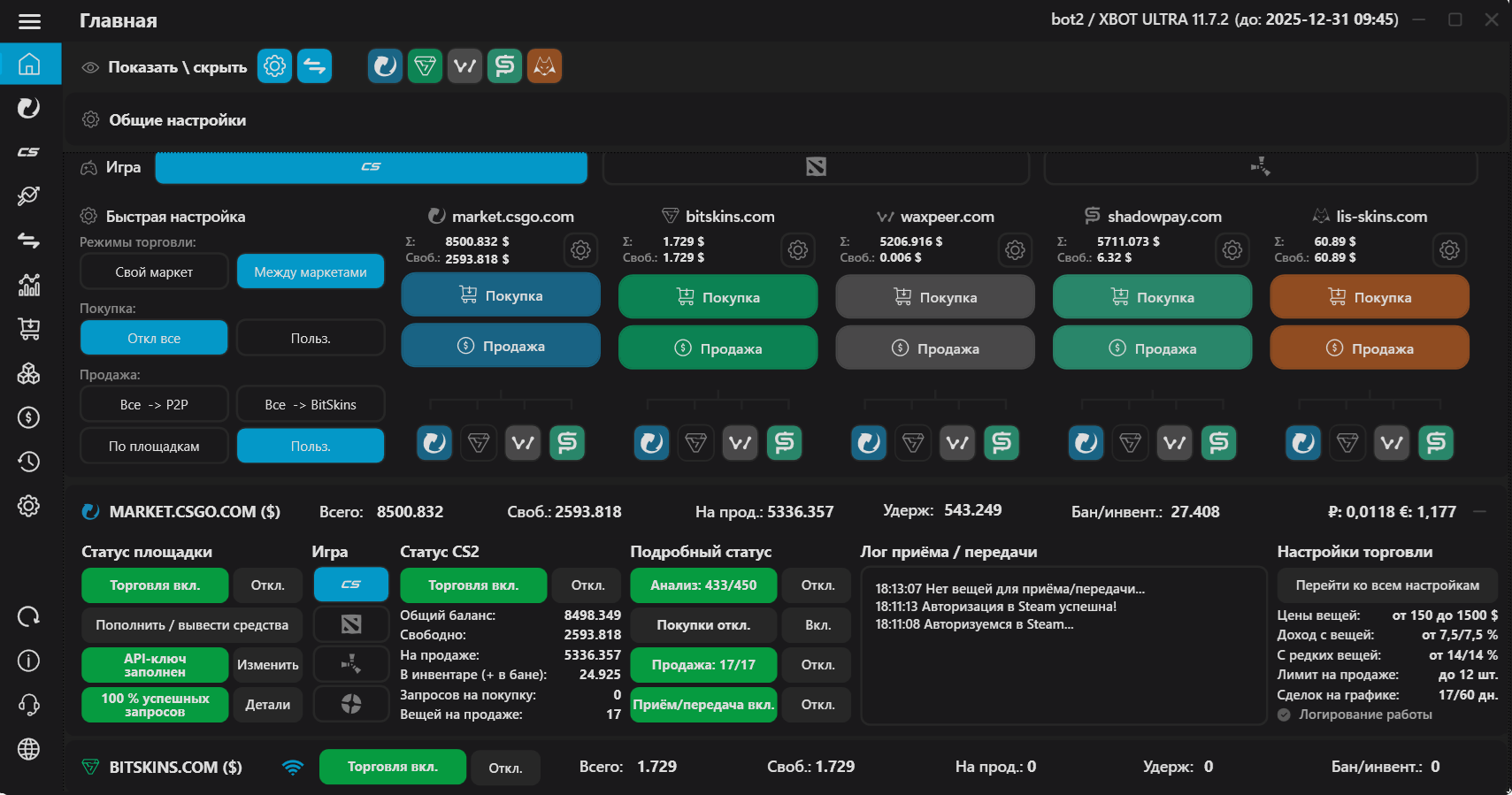
Меню вкладок теперь находится слева. В нём вы можете выбрать площадку и игру внутри неё, и открыть вкладку "Графики", для визуализации данных. Остальные вкладки относятся именно к выбранной площадке и игре внутри неё. Каждая игра каждой площадки имеет свои вкладки "Покупка", "Аналитика", "Продажа", "Статистика" и "Настройки". Внизу меню расположены иконки к данному руководству и обращения в техническую поддержку, а так же смена языка.Основное управление программой происходит во вкладке "Главная". В данной вкладке находится блок общих настроек, относящихся ко всей программе, под ним - блоки площадок (на данный момент площадок 5: market.csgo.com, bitskins.com, waxpeer.com, shadowpay.com, lis-skins.com). Развернуть любой блок можно по нажатию на него в любом месте, свернуть - по нажатию иконки сворачивания в правом верхнем углу блока, по аналогии с главным окном программы.
6.2 Панель управления
В панели управления можно быстро и максимально гаибко настроить направления вашей торговли, на каких площадках покупать, на каких площадках продавать покупки с каждой площадки, видеть общие балансы площадок и суммы свободных средств на них. Кнопки "Покупка" у каждой площадки комплесно включают \ отключают всё, что связано с покупками - таймеры проведения аналитики и автомаксимума ордеров, проверку цен ордеров на покупку. Аналогично, кнопки "Продажа" включают \ отключают таймеры выставления на продажу, автоминимума порогов, запускают \ останавливают проверку цен вещей на продаже на площадке.Обратите внимание! Данная кнопка не снимает вещи с продажи, чтобы бот мог продолжать помнить все данные по вещам.
Есть возможность настроить быстрые пресеты торговли: режим торговли (Внутри площадок, Между площадками), пресеты покупок, пресеты целей продаж (Например "Со всех на P2P", или "Со всех на BistSkins")
6.3 Работа с площадкой
При раскрытии блока площадки, для подробного управления вам необходимо выбрать нужную игру, после чего раскроются все статусы, относящиеся к игре, как показано на скриншоте. Если торговля по игре выключена, всё будет гореть серым. Нажмите "Вкл" в главном блоке управления игрой, чтобы включить все процессы в боте в рамках выбранной игры.Бот при старте полностью готов к работе, имеет базу вещей по умолчанию и запустит аналитику по ней. Если у вас есть заявки на покупку или вещи на продаже - бот сразу начнёт корректировать их цены, а так же попытается запустить приём \ передачу вещей. Если вы ввели все данные аккаунта Steam корректно, в консоли приёма\передачи вы увидите статусы по успешной авторизации в Steam.
В случае любых ошибок бот проинформирует об этом, сделав соответствующий статус желтым, и далее по восходящей - общий статус торговли по игре так же станет жёлтым, как и общий статус торговли по площадке. Эта индикация призвана упростить мониторинг проблем, чтобы в сразу на одной вкладке могли увидеть любые проблемы в работе и сразу перейти к их устранению.
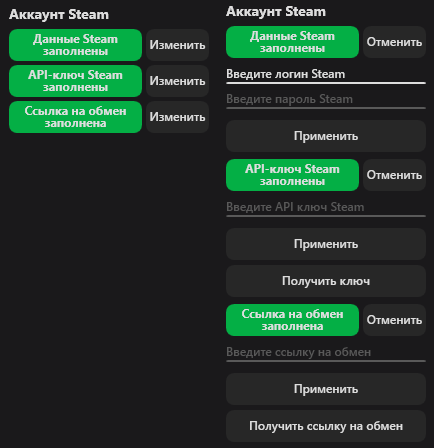
6.3 Настройка аккаунта
Первые 2 поля – данные вашего Steam аккаунта.
API-ключ Steam можно узнать здесь.
Получить\пересоздать API-ключ ТМ-площадок можно здесь.
Ссылку на обмен Steam можно узнать здесь.
API-ключ Steam можно узнать здесь.
Получить\пересоздать API-ключ ТМ-площадок можно здесь.
Ссылку на обмен Steam можно узнать здесь.
6.4 Telegram управление ботом и настройка уведомлений
В боте предумотрено удалённое частичное управление, и возможность получать уведомления о различных событиях через Telegram.
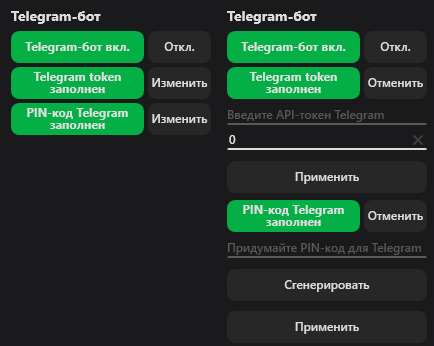
Для того, чтобы подключить Telegram, вам необходимо создать Telegram-бота и использовать токен от него (аналог API-ключа), необходимо:
- Найти в Telegram аккаунт @botfather, написать ему.
- Следуя его подсказкам, создать Telegram-бота.
- Взять токен, полученный в сообщении от @botfather, перенести его в поле для токена в XBOT.
- Написать или сгенерировать PIN-код для доступа. Он понадобится для авторизации вас в Telegram-боте. После запуска XBOT, при попытке написать своему Telegram-боту, он попросит вас ввести капчу для авторизации. После первой авторизации XBOT запомнит ваш id чата, и будет производить авторизацию по нему.
- Настроить все уведомления можно в продвинтых настройках конкретной игры в каждой площадке.
Управление в самом Telegram устроено очень просто – вы освоитесь с ним без дополнительной информации.
Примечание: Если Telegram-бот не отвечает – возможно ваш провайдер блокирует доступ к серверам Telegram, вам поможет прокси или VPN.
Для того, чтобы подключить Telegram, вам необходимо создать Telegram-бота и использовать токен от него (аналог API-ключа), необходимо:
- Найти в Telegram аккаунт @botfather, написать ему.
- Следуя его подсказкам, создать Telegram-бота.
- Взять токен, полученный в сообщении от @botfather, перенести его в поле для токена в XBOT.
- Написать или сгенерировать PIN-код для доступа. Он понадобится для авторизации вас в Telegram-боте. После запуска XBOT, при попытке написать своему Telegram-боту, он попросит вас ввести капчу для авторизации. После первой авторизации XBOT запомнит ваш id чата, и будет производить авторизацию по нему.
- Настроить все уведомления можно в продвинтых настройках конкретной игры в каждой площадке.
Управление в самом Telegram устроено очень просто – вы освоитесь с ним без дополнительной информации.
Примечание: Если Telegram-бот не отвечает – возможно ваш провайдер блокирует доступ к серверам Telegram, вам поможет прокси или VPN.
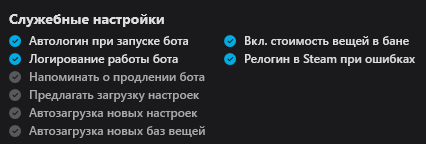
6.5 Служебные настройки
«Автологин в бота при запуске» - автоматический вход в бота при запуске.
«Логирование работы программы» - Включает \ выключает логирование основных действий в процессе работы
«Напоминать о продлении бота» - уведомления в Telegram, если подписка истекает менее, чем через 2 суток.
«Предлгать загрузку настроек» - всплывающее окно при обнаружении на сервере новой версии настроек.
«Автозагрузка новых настроек» - автоматическая загрузка обновлений настроек ботов с сервера.
«Автозагрузка новых баз вещей» - автоматическая загрузка обновлений баз вещей для бота с сервера.
Примечание: необходимо для помощи в выявлении ошибок программы, включать лучше по просьбе технической поддержки Некоторе логи во время вылетов XBOT будут записываться, даже при выключенном параметре!
«Вкл. стоимость вещей в бане...» - При включенном параметре будет выводиться суммарная стоимость вещей, находящихся в трейдбане,
(стоимость покупки + среднее значение между мин. и макс. порогом выставления на продажу по умолчанию - комиссия). Информация обновляется несколько раз в час.
«Логирование работы программы» - Включает \ выключает логирование основных действий в процессе работы
«Напоминать о продлении бота» - уведомления в Telegram, если подписка истекает менее, чем через 2 суток.
«Предлгать загрузку настроек» - всплывающее окно при обнаружении на сервере новой версии настроек.
«Автозагрузка новых настроек» - автоматическая загрузка обновлений настроек ботов с сервера.
«Автозагрузка новых баз вещей» - автоматическая загрузка обновлений баз вещей для бота с сервера.
Примечание: необходимо для помощи в выявлении ошибок программы, включать лучше по просьбе технической поддержки Некоторе логи во время вылетов XBOT будут записываться, даже при выключенном параметре!
«Вкл. стоимость вещей в бане...» - При включенном параметре будет выводиться суммарная стоимость вещей, находящихся в трейдбане,
(стоимость покупки + среднее значение между мин. и макс. порогом выставления на продажу по умолчанию - комиссия). Информация обновляется несколько раз в час.
7. Вкладка «Настройки» и быстрая настройка бота
7.1 Быстрая настройка
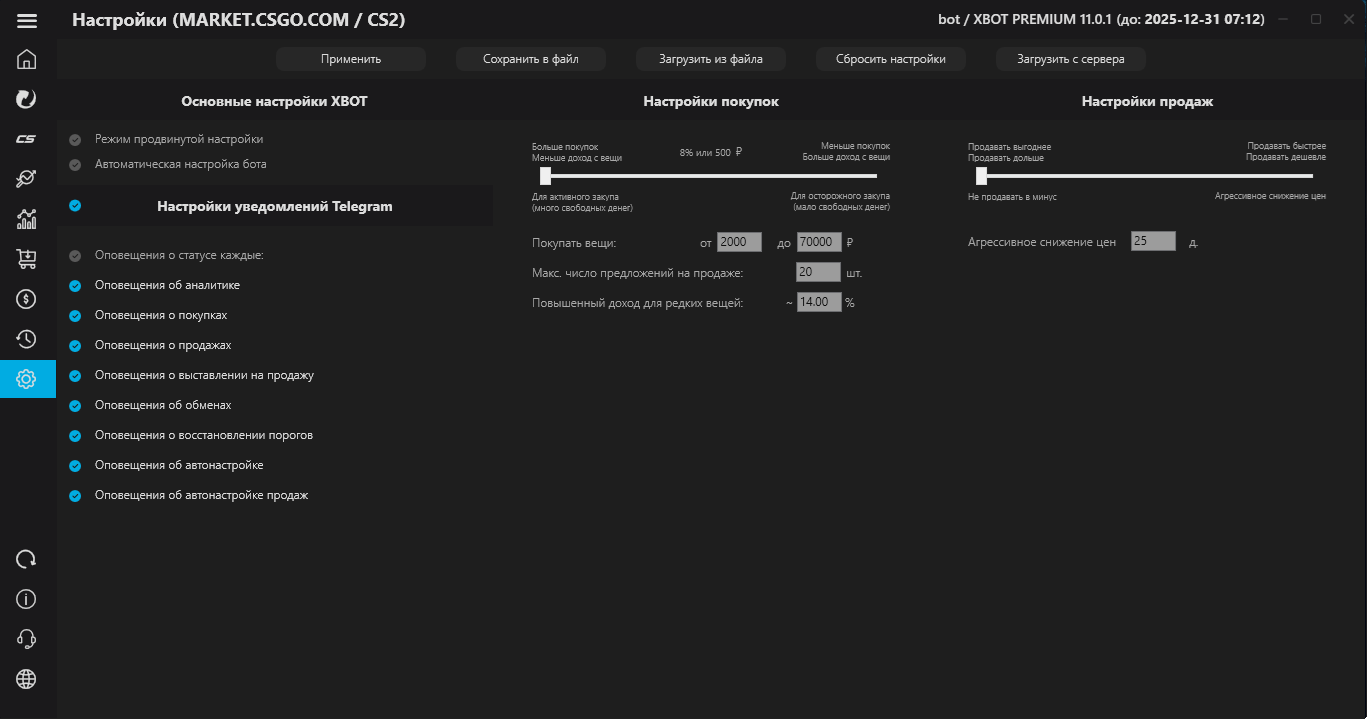
Примечание: Все настройки бота будут оптимально выставлены в соответствии с вашим продуктом, но при необходимости вы можете отредактировать нужные параметры самостоятельно.
Продвинутые настройки
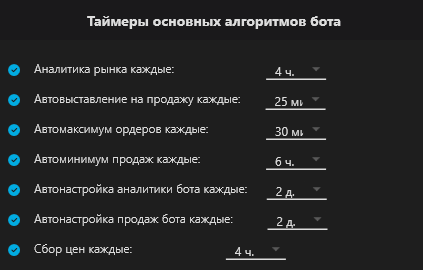
7.2 Таймеры алгоритмов
«Аналитика рынка каждые… ч.» – Периодичность запуска поиска выгодных заявок на покупку по базе вещей сайта \ базе пользователя.
«Автовыставление на продажу … мин.» – Периодичность, с которой XBOT проверяет инвентарь на наличие невыставленных вещей и выставляет их на продажу.
«Автомаксимум ордеров каждые… мин.» – Периодичность, с которой XBOT проверяет актуальность выбранных порогов на ордера (заявки на покупку) перебитые конкурентами, и повышает их, если при повышении они сохранят заданный пользователем потенциал дохода в %.
«Автоминимум продаж каждые… мин.» – Периодичность, с которой XBOT понижает пороги цен выбранных вещей на продаже на 1%.
Автонастройка аналитики / продаж бота каждые… дн.» – Периодичность, с которой XBOT оценивает вашу торговлю и сам производит перенастройку своих параметров.
«Сбор цен каждые … ч.» – Периодичность, с которой XBOT сохраняет снимки цен на все предметы по выбранной игре на выбранной площадке.
«Автовыставление на продажу … мин.» – Периодичность, с которой XBOT проверяет инвентарь на наличие невыставленных вещей и выставляет их на продажу.
«Автомаксимум ордеров каждые… мин.» – Периодичность, с которой XBOT проверяет актуальность выбранных порогов на ордера (заявки на покупку) перебитые конкурентами, и повышает их, если при повышении они сохранят заданный пользователем потенциал дохода в %.
«Автоминимум продаж каждые… мин.» – Периодичность, с которой XBOT понижает пороги цен выбранных вещей на продаже на 1%.
Автонастройка аналитики / продаж бота каждые… дн.» – Периодичность, с которой XBOT оценивает вашу торговлю и сам производит перенастройку своих параметров.
«Сбор цен каждые … ч.» – Периодичность, с которой XBOT сохраняет снимки цен на все предметы по выбранной игре на выбранной площадке.
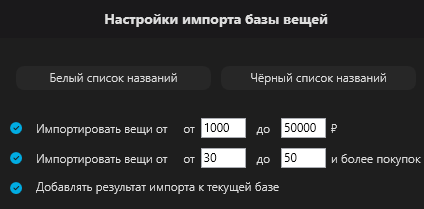
7.3 Настройки импорта базы с сайта
"Белый список названий" - Бот будет игнорировать прочие условия импорта, если название предмета в базе содержит в себе название из данного списка.
Остальные вещи будут проходить через прочие условия импорта.
"Чёрный список названий" - Бот не будет импортировать вещь, если название предмета в базе содержит в себе название из данного списка.
Остальные вещи будут проходить через прочие условия импорта.
«Импортировать вещи от и до руб.» – Фильтр по цене.
Вещи вне диапазона импортироваться не будут (цена берется от самого дешевого предложения в продаже на момент импорта базы).
«Импортировать вещи от и до покупок» – Фильтр по общему кол-ву покупок в истории вещи.
Вещи вне диапазона импортироваться не будут.
«Добавлять результат нового импорта к текущей базе» – при выключенном параметре, после импорта старая база будет ПОЛНОСТЬЮ ЗАМЕНЯТЬСЯ новой. При включенном – во время импорта вещи будут проверяться на наличие в текущей базе и добавляться будут только уникальные.
Остальные вещи будут проходить через прочие условия импорта.
"Чёрный список названий" - Бот не будет импортировать вещь, если название предмета в базе содержит в себе название из данного списка.
Остальные вещи будут проходить через прочие условия импорта.
«Импортировать вещи от и до руб.» – Фильтр по цене.
Вещи вне диапазона импортироваться не будут (цена берется от самого дешевого предложения в продаже на момент импорта базы).
«Импортировать вещи от и до покупок» – Фильтр по общему кол-ву покупок в истории вещи.
Вещи вне диапазона импортироваться не будут.
«Добавлять результат нового импорта к текущей базе» – при выключенном параметре, после импорта старая база будет ПОЛНОСТЬЮ ЗАМЕНЯТЬСЯ новой. При включенном – во время импорта вещи будут проверяться на наличие в текущей базе и добавляться будут только уникальные.
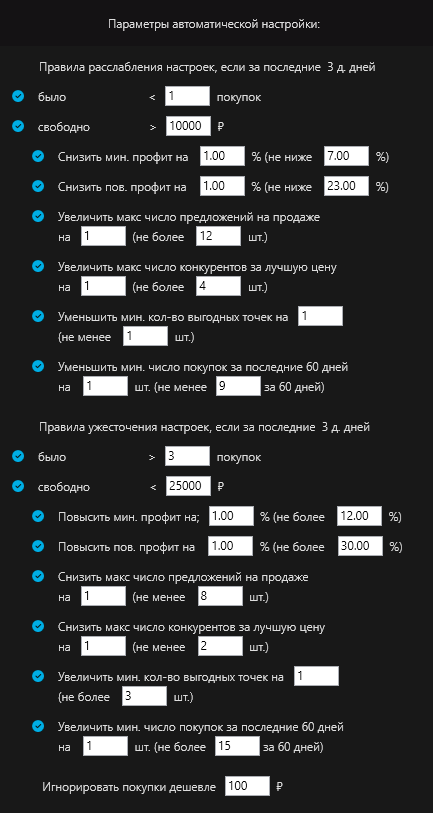
7.4 Параметры автонастройки аналитики бота
Правила расслабления настроек, если за последние … дней:
Было < … покупок» - Расслабление параметров аналитики будет применяться, если за последние ... дней было меньше заданного кол-ва покупок.
«Свободно > … рублей» - Расслабление параметров аналитики будет применяться, если за последние ... дней было меньше заданного кол-ва покупок.
«Снизить мин. профит на…» - Величина, на сколько % будет снижаться минимальный доход в случае выполнения условий.
«Снизить пов. профит на…» – Величина, на сколько % будет снижаться повышенный доход в случае выполнения условий.
«Увеличить макс. число предложений на продаже на…» – Величина, на сколько будет увеличиваться кол-во предложений на продаже в случае выполнения условий
«Увеличить макс. число конкурентов за лучшую цену на…» - Величина, на сколько будет увеличиваться кол-во куонкурентов за лучшую цену на продаже в случае выполнения условий
«Уменьшить мин. кол-во выгодных точек на…» – Величина, на сколько будет уменьшаться минимально необходимое кол-во выгодных точек на графике в случае выполнения условий
"Уменьшить мин. число покупок за последние … дней на…" - Величина, на сколько будет уменьшаться минимально необходмое кол-во сделок на графике в случае выполнения условий
Примечание: Правила ужесточения настроек работают полностью аналогично, но все параметры изменяются в противоположную сторону
Было < … покупок» - Расслабление параметров аналитики будет применяться, если за последние ... дней было меньше заданного кол-ва покупок.
«Свободно > … рублей» - Расслабление параметров аналитики будет применяться, если за последние ... дней было меньше заданного кол-ва покупок.
«Снизить мин. профит на…» - Величина, на сколько % будет снижаться минимальный доход в случае выполнения условий.
«Снизить пов. профит на…» – Величина, на сколько % будет снижаться повышенный доход в случае выполнения условий.
«Увеличить макс. число предложений на продаже на…» – Величина, на сколько будет увеличиваться кол-во предложений на продаже в случае выполнения условий
«Увеличить макс. число конкурентов за лучшую цену на…» - Величина, на сколько будет увеличиваться кол-во куонкурентов за лучшую цену на продаже в случае выполнения условий
«Уменьшить мин. кол-во выгодных точек на…» – Величина, на сколько будет уменьшаться минимально необходимое кол-во выгодных точек на графике в случае выполнения условий
"Уменьшить мин. число покупок за последние … дней на…" - Величина, на сколько будет уменьшаться минимально необходмое кол-во сделок на графике в случае выполнения условий
Примечание: Правила ужесточения настроек работают полностью аналогично, но все параметры изменяются в противоположную сторону
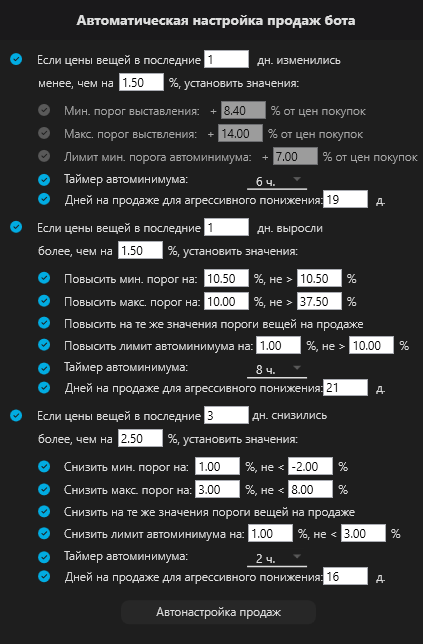
7.5 Параметры автонастройки продаж бота
Настройка происходит в зависимости от одной из трёх категорий вещи:
-Цены предметов за последние ... дней выросли более чем на ... \ упали более чем на ... \ изменились менее, чем на ... %
«(Повысить на \ снизить на) Мин. порог выставления:» - Задаёт % для минимального порога цен в настройках выставления на продажу.
«(Повысить на \ снизить на) Макс. порог выставления:» - Задаёт % для максимального порога цен в настройках выставления на продажу.
«Лимит мин. порога автоминимума:» - Устанавливает предел снижения мин. порога, от цены покупки вещи, в настройках автоматического понижения порогов "Автоминимум".
«Таймер автоминимума:» – Задаёт интервал автозапуска "Автоминимума" во вкладке "Продажи"
«Дней на продаже для агрессивного понижения:» – После указанного кол-ва дней с момента покупки вещи, бот не сможет находить её цену покупки в истории и будет считаться,что эта вещь куплена достаточно давно, чтобы снижать на неё цены "Автоминиумом" без порогов снижения.
«(Повысить на \ снизить на) Мин. порог выставления:» - Задаёт % для минимального порога цен в настройках выставления на продажу.
«(Повысить на \ снизить на) Макс. порог выставления:» - Задаёт % для максимального порога цен в настройках выставления на продажу.
«Лимит мин. порога автоминимума:» - Устанавливает предел снижения мин. порога, от цены покупки вещи, в настройках автоматического понижения порогов "Автоминимум".
«Таймер автоминимума:» – Задаёт интервал автозапуска "Автоминимума" во вкладке "Продажи"
«Дней на продаже для агрессивного понижения:» – После указанного кол-ва дней с момента покупки вещи, бот не сможет находить её цену покупки в истории и будет считаться,что эта вещь куплена достаточно давно, чтобы снижать на неё цены "Автоминиумом" без порогов снижения.
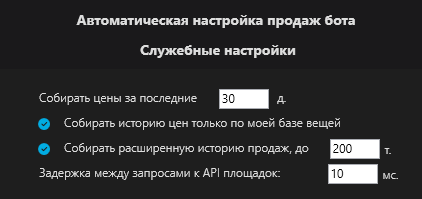
7.6 Служебные настройки
«Собирать цены за последние ... д.» - Расслабление параметров аналитики будет применяться, если за последние ... дней было меньше заданного кол-ва покупок.
«Собирать историю цен только по моей базе вещей» - Расслабление параметров аналитики будет применяться, если за последние ... дней было меньше заданного кол-ва покупок.
«Собирать расширенную историю продаж, до ... т.» - Величина, на сколько % будет снижаться минимальный доход в случае выполнения условий.
«Собирать историю цен только по моей базе вещей» - Расслабление параметров аналитики будет применяться, если за последние ... дней было меньше заданного кол-ва покупок.
«Собирать расширенную историю продаж, до ... т.» - Величина, на сколько % будет снижаться минимальный доход в случае выполнения условий.
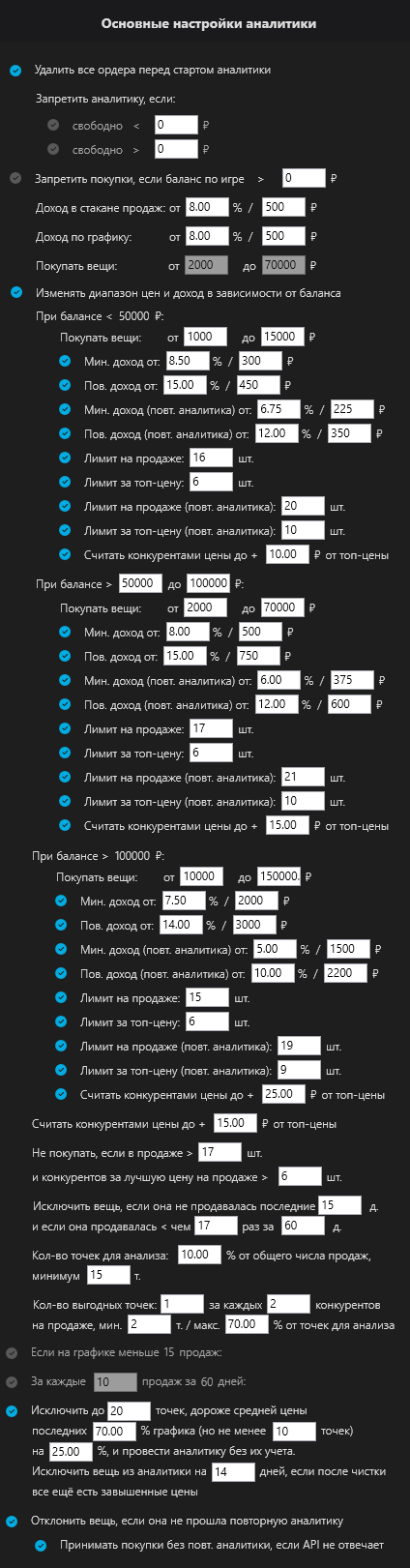
7.7 Основные настройки аналитики
«Удалять все ордера при старте аналитики» - вкл.\выкл. удаление ВСЕХ ордеров во время старта нового цикла аналитики.
«Запретить аналитику, если …» - не проводить аналитику, если свободный баланс меньше или больше заданного.
«Запретить покупки, если баланс по игре …» - не проводить аналитику, сумма цен высталенных вещей + сумма цен вещей в бане по игре больше заданной.
«Доход в стакане продаж от…» – минимальный доход с вещи, который ищет XBOT в процессе сравнения цен ордера с учетом скидки и предложений в продаже за вычетом комиссии, регулируется двумя параметрами - % и РУБЛИ.
«Доход по графику от…» – минимальный доход с вещи, который ищет XBOT в процессе сравнения цен ордера за вычетом скидки и всех точек для анализа за вычетом комиссии из каждой точки, регулируется двумя параметрами - % и РУБЛИ.
Это помогает выбрать правильную зависимость от цены, и укрепить её в рублевом значении снизу для более дешевых вещей.
«Покупать вещи от … и до … руб.» - ценовой диапазон считается по средней цене, во избежание попадания в аналитику необоснованно завышенных цен.
«Изменять диапазон цен и доход в зависимости от свободного баланса» – при включении данной опции, бот позволяет изменять целый набор параметров в зависимости от свободного баланса на момент старта аналитики. Параметры, доступные для настройки в зависимости от свободного баланса перечислены на скриншоте.
«Считать конкурентами …» - предложения в пределах заданного количества рублей, от САМОЙ ДЕШЕВОЙ ЦЕНЫ, будут расцениваться ботом как конкуренты. От их количества работает правило подсчета количества ВЫГОДНЫХ точек из всех точек предыдущего пункта настроек.
«Не покупать, если в продаже больше … шт.» - ограничение по количеству конкурентов на продаже.
«... и конкурентов за лучшую цену больше» - макс. Число предложений на продаже, борющихся за лучшую (самую дешевую) цену, в диапазоне, заданном одним из предыдущих параметров.
«Исключить вещь, если она не продавалась последние … дней, и если она продавалась меньше, чем … раз за … дней» - условие соответствия по популярности, позволяет выбрать вещи с необходимым минимальным кол-вом покупок \ день в течении любого необходимого диапазона времени.
«Кол-во точек для анализа» – Правило, регулирующее количество точек, которые будут проанализированы на доходность по отношению к ордеру. % берется от общего количества точек на графике, самые правые (последние).
«Кол-во выгодных точек» - параметр, определяющий, правило подсчета количества ВЫГОДНЫХ точек из всех точек для анализа. Регулирует зависимость добавления точек в «копилку» выгодных, в зависимости от количества прямых конкурентов на продаже. Кроме прямой завсимости, можно задать минимальное количество выгодных точек, и максимальный % от количества всех точек для анализа , при нахождении такого количества точек вещь автоматически признаётся выгодной.
"Если на графике меньше ... продаж, то искать доход..." - Если кол-во точек на графике меньше, чем заданный в параметре выше минимум, бот будет искать минимальный доход, указанный в данном параметре (рекомендуется выставлять очень высокие значения, 30-40%). Опционально включается учет конкуренции на продаже.
«Исключить до ... точек, дороже средней цены ...% графика...» - Параметр, защищающий от покупки вещей, по неадекватно завышенным ценам. Рекомендуемые параметры уже проставлены в боте.
«Отклонить вещь, если она не прошла повторную аналитику» - При совершении покупки вещь анализируется повторно, и при невыполнении условий заданных в основных настройках аналитики, не будет приниматься в инвентарь, через 5 минут такая сделка будет отменена.
«Принимать покупки, без повторной аналитики ...» - в случае ошибок при получении информации от площадок для проведения повторной аналитики, вещь будет приниматься \ отклоняться, в зависимости от данной опции.
Примечание: все расчеты производятся с учетом комиссии на площадке!
«Запретить аналитику, если …» - не проводить аналитику, если свободный баланс меньше или больше заданного.
«Запретить покупки, если баланс по игре …» - не проводить аналитику, сумма цен высталенных вещей + сумма цен вещей в бане по игре больше заданной.
«Доход в стакане продаж от…» – минимальный доход с вещи, который ищет XBOT в процессе сравнения цен ордера с учетом скидки и предложений в продаже за вычетом комиссии, регулируется двумя параметрами - % и РУБЛИ.
«Доход по графику от…» – минимальный доход с вещи, который ищет XBOT в процессе сравнения цен ордера за вычетом скидки и всех точек для анализа за вычетом комиссии из каждой точки, регулируется двумя параметрами - % и РУБЛИ.
Это помогает выбрать правильную зависимость от цены, и укрепить её в рублевом значении снизу для более дешевых вещей.
«Покупать вещи от … и до … руб.» - ценовой диапазон считается по средней цене, во избежание попадания в аналитику необоснованно завышенных цен.
«Изменять диапазон цен и доход в зависимости от свободного баланса» – при включении данной опции, бот позволяет изменять целый набор параметров в зависимости от свободного баланса на момент старта аналитики. Параметры, доступные для настройки в зависимости от свободного баланса перечислены на скриншоте.
«Считать конкурентами …» - предложения в пределах заданного количества рублей, от САМОЙ ДЕШЕВОЙ ЦЕНЫ, будут расцениваться ботом как конкуренты. От их количества работает правило подсчета количества ВЫГОДНЫХ точек из всех точек предыдущего пункта настроек.
«Не покупать, если в продаже больше … шт.» - ограничение по количеству конкурентов на продаже.
«... и конкурентов за лучшую цену больше» - макс. Число предложений на продаже, борющихся за лучшую (самую дешевую) цену, в диапазоне, заданном одним из предыдущих параметров.
«Исключить вещь, если она не продавалась последние … дней, и если она продавалась меньше, чем … раз за … дней» - условие соответствия по популярности, позволяет выбрать вещи с необходимым минимальным кол-вом покупок \ день в течении любого необходимого диапазона времени.
«Кол-во точек для анализа» – Правило, регулирующее количество точек, которые будут проанализированы на доходность по отношению к ордеру. % берется от общего количества точек на графике, самые правые (последние).
«Кол-во выгодных точек» - параметр, определяющий, правило подсчета количества ВЫГОДНЫХ точек из всех точек для анализа. Регулирует зависимость добавления точек в «копилку» выгодных, в зависимости от количества прямых конкурентов на продаже. Кроме прямой завсимости, можно задать минимальное количество выгодных точек, и максимальный % от количества всех точек для анализа , при нахождении такого количества точек вещь автоматически признаётся выгодной.
"Если на графике меньше ... продаж, то искать доход..." - Если кол-во точек на графике меньше, чем заданный в параметре выше минимум, бот будет искать минимальный доход, указанный в данном параметре (рекомендуется выставлять очень высокие значения, 30-40%). Опционально включается учет конкуренции на продаже.
«Исключить до ... точек, дороже средней цены ...% графика...» - Параметр, защищающий от покупки вещей, по неадекватно завышенным ценам. Рекомендуемые параметры уже проставлены в боте.
«Отклонить вещь, если она не прошла повторную аналитику» - При совершении покупки вещь анализируется повторно, и при невыполнении условий заданных в основных настройках аналитики, не будет приниматься в инвентарь, через 5 минут такая сделка будет отменена.
«Принимать покупки, без повторной аналитики ...» - в случае ошибок при получении информации от площадок для проведения повторной аналитики, вещь будет приниматься \ отклоняться, в зависимости от данной опции.
Примечание: все расчеты производятся с учетом комиссии на площадке!
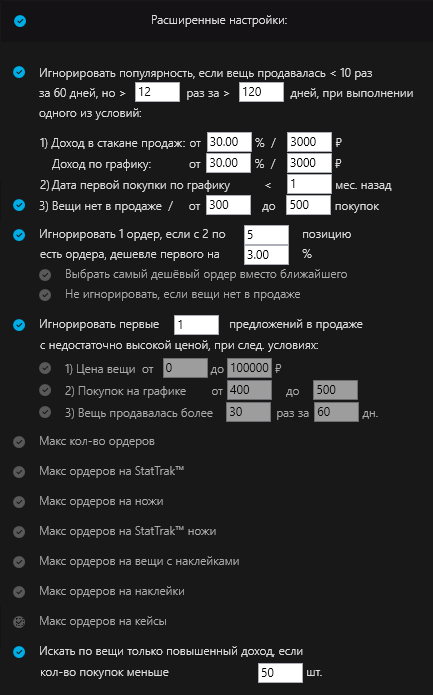
7.8 Расширенные настройки аналитики
«Игнорировать популярность, если выполняется одни из условий» - условия, при которых фильтр по популярности «Исключить вещь, если она продавалась менее…» из основных настроек аналитики
будет проигнорирован и будет проведен анализ доходности.
Примечание: Весь блок условий игнорирования популярности – отключаемый. 3 условие игнорирования популярности – опциональное.
«Игнорировать 1 ордер …» - Условие, при котором 1 ордер будет проигнорирован аналитикой, даже при условии его выгодности по отношению к предложениям в продаже и точкам графика.
«Игнорировать первые … предложений в продаже с недостаточно высокой ценой...» - Условия, при которых будет проигнорировано до указанного количества самых дешевых предложений в продаже с недостаточно выгодной ценой.
«Макс. кол-во ордеров» - Фильтр по максимальному общему кол-ву ордеров для данного аккаунта. При достижении указанного кол-ва ордеров, аналитика будет принудительно остановлена.
«Искать по вещи только повышенный доход, если…» - Условие, при котором по вещи в процессе аналитики будет искаться ТОЛЬКО повышенный доход!
Примечание: Весь блок условий игнорирования популярности – отключаемый. 3 условие игнорирования популярности – опциональное.
«Игнорировать 1 ордер …» - Условие, при котором 1 ордер будет проигнорирован аналитикой, даже при условии его выгодности по отношению к предложениям в продаже и точкам графика.
«Игнорировать первые … предложений в продаже с недостаточно высокой ценой...» - Условия, при которых будет проигнорировано до указанного количества самых дешевых предложений в продаже с недостаточно выгодной ценой.
«Макс. кол-во ордеров» - Фильтр по максимальному общему кол-ву ордеров для данного аккаунта. При достижении указанного кол-ва ордеров, аналитика будет принудительно остановлена.
«Искать по вещи только повышенный доход, если…» - Условие, при котором по вещи в процессе аналитики будет искаться ТОЛЬКО повышенный доход!
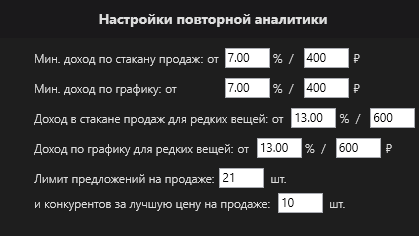
7.9 Настройки повторной аналитики
Параметры, аналогичные основным и расширенным настройкам аналитики, по которым вещь повторно анализируется перед покупкой.
Примечание: Рекомендуется ставить более слабые значения, чем в основных и расшииренных настройках аналитики, чтобы покупки не отклонялись.
Примечание: Рекомендуется ставить более слабые значения, чем в основных и расшииренных настройках аналитики, чтобы покупки не отклонялись.
7.10 Настройки ордеров
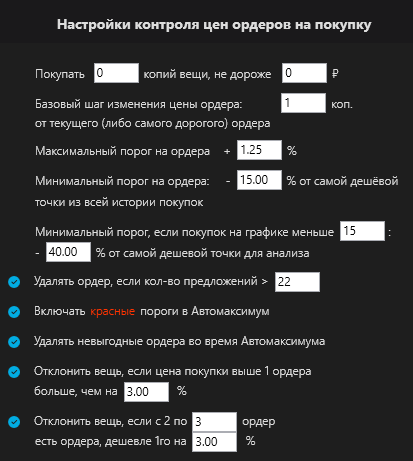
«Покупать … копий…» – количество ордеров, которое должно исполниться, чтобы больше ордер на вещь не выставлялся. Выставляется в процессе аналитики.
«Базовый шаг …» – базовая единица изменения цены на ордерах, складывается с доп. шагом.
«Макс. \ мин порог на ордера» – цена, выше или ниже которой бот не станет корректировать цену за 1 место в заявках на покупку (ордерах).
Формирование порога: цена подходящего ордера + …%. \ мин. точка на графике минус %
"Мин порог, если покупок на графике меньше …" - отдельный параметр для вещей, с кол-вом покупок на графике ниже заданного (рекомендуется ставить большой процент, напр. 30-40%)
«Окрасить макс. порог синим цветом, если 5й ордер дешевле 1го на … %» - позволяет подсвечивать ордера с регулируемой просадкой цены на, или до, заданной позиции ( 5 на скрине ), и включать или не включать их в «Автомаксимум».
«Удалять ордер, если кол-во предложений > …» - В процессе проверки цен ордер будет удаляться, если н апродаже стало > … предложений.
«Включить синие \ красные пороги в Автомаксимум» - Автоматически включает пороги красного цвета в «Автомаксимум» во время корректировки цен ордеров.
«Удалять невыгодные ордера во время Автомаксимума» - Если при анализе в процессе «Автомаксимума» вещь не прошла аналитику – ордер удаляется, чтобы оптимизировать скорость цикла проверки всех ордеров.
«Отклонить вещь, если цена покупки выше 1 ордера на …%» - При совершении покупки вещь анализируется повторно, и если бот видит, что ваша цена покупки отличается от 1 ордера (вы купили по завышенной цене, например – у вас не проверялись ордера, и т.д.), вещь принята не будет и сделка будет отменена в течении 5 минут.
«Отклонить вещь, если с 2 по … ордер...» - При совершении покупки вещь анализируется повторно, и если бот видит, что у вещи может сильно упасть цена автопокупки, покупка отклоняется.
«Базовый шаг …» – базовая единица изменения цены на ордерах, складывается с доп. шагом.
«Макс. \ мин порог на ордера» – цена, выше или ниже которой бот не станет корректировать цену за 1 место в заявках на покупку (ордерах).
Формирование порога: цена подходящего ордера + …%. \ мин. точка на графике минус %
"Мин порог, если покупок на графике меньше …" - отдельный параметр для вещей, с кол-вом покупок на графике ниже заданного (рекомендуется ставить большой процент, напр. 30-40%)
«Окрасить макс. порог синим цветом, если 5й ордер дешевле 1го на … %» - позволяет подсвечивать ордера с регулируемой просадкой цены на, или до, заданной позиции ( 5 на скрине ), и включать или не включать их в «Автомаксимум».
«Удалять ордер, если кол-во предложений > …» - В процессе проверки цен ордер будет удаляться, если н апродаже стало > … предложений.
«Включить синие \ красные пороги в Автомаксимум» - Автоматически включает пороги красного цвета в «Автомаксимум» во время корректировки цен ордеров.
«Удалять невыгодные ордера во время Автомаксимума» - Если при анализе в процессе «Автомаксимума» вещь не прошла аналитику – ордер удаляется, чтобы оптимизировать скорость цикла проверки всех ордеров.
«Отклонить вещь, если цена покупки выше 1 ордера на …%» - При совершении покупки вещь анализируется повторно, и если бот видит, что ваша цена покупки отличается от 1 ордера (вы купили по завышенной цене, например – у вас не проверялись ордера, и т.д.), вещь принята не будет и сделка будет отменена в течении 5 минут.
«Отклонить вещь, если с 2 по … ордер...» - При совершении покупки вещь анализируется повторно, и если бот видит, что у вещи может сильно упасть цена автопокупки, покупка отклоняется.
7.11 Настройки выставления на продажу
Формирование порогов:
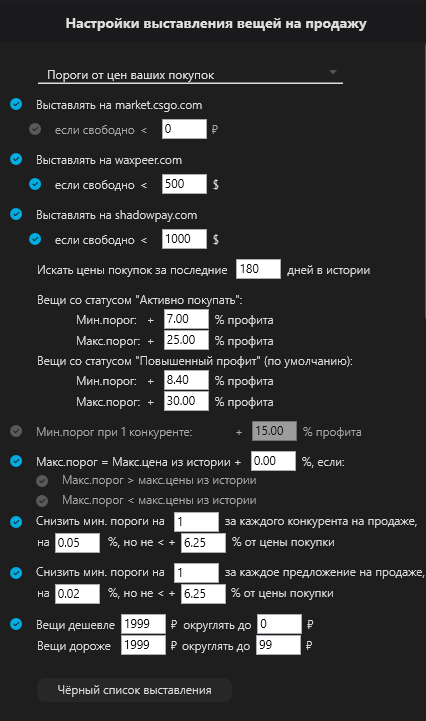
- «От графиков цен на маркете» - мин. порог считается от самой дешевой точки из последних 10 +…% / от 1 ордера, если он выше такой точки, макс. – от цены предложения в продаже + …% / от самой дорогой точки из последних 10 или меньше точек.
- «От цен ваших покупок» - цена покупки из Вашей истории на ТМ + …%
Пороги делятся на две категории: для вещей со статусами в базе "Повышенный профит" (используются по умолчанию, если к моменту выставления статус вещи в базе изменился) и "Активно покупать" (используется только, если к моменту выставления на продажу, статус на вещи всё ещё остался "Активно покупать").
Выставление на каждую площадку подключается отдельно, есть возможность настроить допонительное условие по свободному балансу на каждой площадке.
«Искать цены покупок за последние ...» - кол-во дней для поиска цен покупок в истории операций на площадке.
«Мин. порог при выставлении на продажу» – минимальный порог, ниже которого не будет корректироваться цена на продаже.
«Макс. порог при выставлении на продажу» – максимальный порог, выше которого не будет устанавливаться цена на продаже.
«Мин. порог при 1 конкуренте» – минимальный порог, когда за вашу цену с вашим предложением борется всего 1 конкурент.
"Макс порог = Макс цена из истории + ...%" - Параметр, позволяющий приравнять макс порог вещи к максимальной цене за всю историю продаж, при одном из двух условий: в случае, если макс порог получился дороже либо дешевле максимальной цены из истории продаж. Оба условия могут быть включены одновременно. Тогда все максимальыне пороги при выставлении будут приравняны к макс. ценам из истории продаж вещей.
"Снизить мин. пороги на ..." - дополнительное снижение мин. порогов при выставлении на продажу, от базовых настроек, в зависимости от общего кол-ва вещей на продаже / конкурентов за лучшую цену на продаже. Опция помогает быстро и максимально выгодно продавать вещь, если к моменту выставления на продажу сильно изменилась конкуренця на продаже, избежав длительной продажи и при этом не продавая слишком дешево.
"Вещи дороже \ дешевле ... руб. округлять до..." - условия округления цен макс. порогов вещей при выставлении на продажу. Последние цифры округляются до указанных значений. Так на примере из скриншота, при фактическом макс. пороге, равном 2679,34 руб., он будет округлен до 2699.00 руб.
- «От графиков цен на маркете» - мин. порог считается от самой дешевой точки из последних 10 +…% / от 1 ордера, если он выше такой точки, макс. – от цены предложения в продаже + …% / от самой дорогой точки из последних 10 или меньше точек.
- «От цен ваших покупок» - цена покупки из Вашей истории на ТМ + …%
Пороги делятся на две категории: для вещей со статусами в базе "Повышенный профит" (используются по умолчанию, если к моменту выставления статус вещи в базе изменился) и "Активно покупать" (используется только, если к моменту выставления на продажу, статус на вещи всё ещё остался "Активно покупать").
Выставление на каждую площадку подключается отдельно, есть возможность настроить допонительное условие по свободному балансу на каждой площадке.
«Искать цены покупок за последние ...» - кол-во дней для поиска цен покупок в истории операций на площадке.
«Мин. порог при выставлении на продажу» – минимальный порог, ниже которого не будет корректироваться цена на продаже.
«Макс. порог при выставлении на продажу» – максимальный порог, выше которого не будет устанавливаться цена на продаже.
«Мин. порог при 1 конкуренте» – минимальный порог, когда за вашу цену с вашим предложением борется всего 1 конкурент.
"Макс порог = Макс цена из истории + ...%" - Параметр, позволяющий приравнять макс порог вещи к максимальной цене за всю историю продаж, при одном из двух условий: в случае, если макс порог получился дороже либо дешевле максимальной цены из истории продаж. Оба условия могут быть включены одновременно. Тогда все максимальыне пороги при выставлении будут приравняны к макс. ценам из истории продаж вещей.
"Снизить мин. пороги на ..." - дополнительное снижение мин. порогов при выставлении на продажу, от базовых настроек, в зависимости от общего кол-ва вещей на продаже / конкурентов за лучшую цену на продаже. Опция помогает быстро и максимально выгодно продавать вещь, если к моменту выставления на продажу сильно изменилась конкуренця на продаже, избежав длительной продажи и при этом не продавая слишком дешево.
"Вещи дороже \ дешевле ... руб. округлять до..." - условия округления цен макс. порогов вещей при выставлении на продажу. Последние цифры округляются до указанных значений. Так на примере из скриншота, при фактическом макс. пороге, равном 2679,34 руб., он будет округлен до 2699.00 руб.
7.12 Настройки продаж
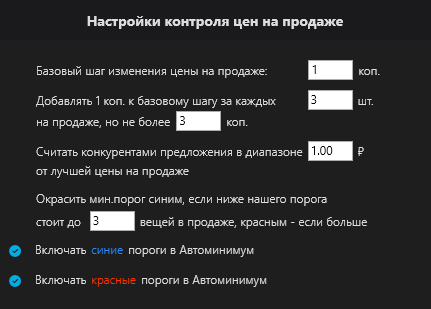
«Базовый шаг …» – базовая единица изменения цены на продаже, складывается с доп. шагом.
«Добавлять 1коп. к базовому шагу …» – кол-во копеек, добавляемое к базовому шагу, опирается на количество конкурентов за лучшую цену на продаже.
«Считать конкурентами …» - предложения в продаже, в пределах заданного количества рублей, от нашего лучшей/нашей, будут расцениваться ботом как конкуренты. На их кол-во опирается предыдущий параметр.
«Окрасить мин. порог синим цветом, если ниже нашего порога стоит до … вещей в продаже, красным – если больше» - Позволяет пометить вещи по принципу « допустимое \ недопустимое кол - во конкурентов на продаже ниже мин. порога ».
«Включить ... пороги в Автоминимум» - Автоматически включает пороги выбранного цвета, и\или все остальные в «Автоминимум» во время корректировки цен на продаже.
«Добавлять 1коп. к базовому шагу …» – кол-во копеек, добавляемое к базовому шагу, опирается на количество конкурентов за лучшую цену на продаже.
«Считать конкурентами …» - предложения в продаже, в пределах заданного количества рублей, от нашего лучшей/нашей, будут расцениваться ботом как конкуренты. На их кол-во опирается предыдущий параметр.
«Окрасить мин. порог синим цветом, если ниже нашего порога стоит до … вещей в продаже, красным – если больше» - Позволяет пометить вещи по принципу « допустимое \ недопустимое кол - во конкурентов на продаже ниже мин. порога ».
«Включить ... пороги в Автоминимум» - Автоматически включает пороги выбранного цвета, и\или все остальные в «Автоминимум» во время корректировки цен на продаже.
7.13 Настройки автоминимума
Настройки данного раздела подразделяются на несколько уровней.
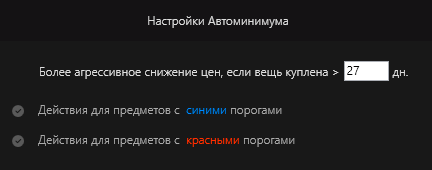
Первый уровень - разделение всех действий по понижению порогов на продаже по цвету порогов. (Скриншот 1)
Синие - вещи с малым числом конкурентов ниже ваших порогов на продаже (Предельное число конкурентов задается в разделе "Настройки продаж")
Красные - вещи с большим числом конкурентов ниже ваших порогов на продаже, чем указано для окраски порога в синий.
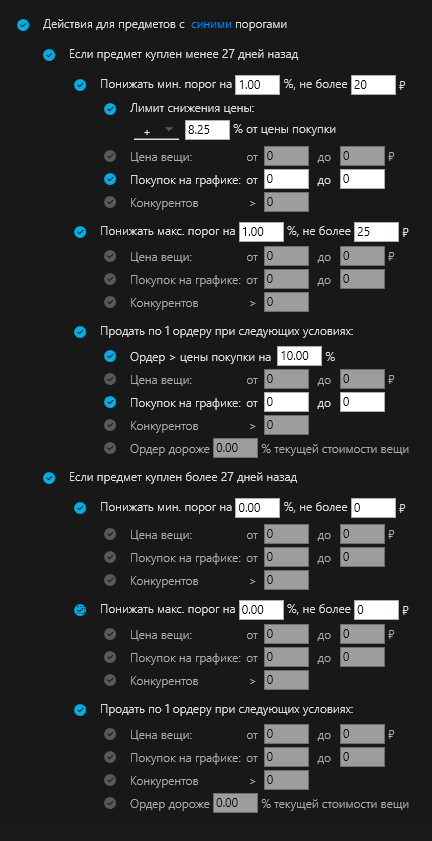
Второй уровень в каждом цвете - разделение для вещей, купленных менее указанного в настройках выставления на продажу кол-ва дней назад и купленных более указанного кол-ва дней назад ("свежие" и давние вещи).
Для вещей купленных менее ... дней назад доступен stop-loss параметр (лимит снижения цены, позволяет не снижать пороги ниже указанного уровня относительно цены покупки), настраивается как "в плюс", так и "в минус".
Для давних вещей такой параметр не предусмотрен, и при понижении порогов, они могут быть снижены "в минус" относительно цены покупки, т.к. данную цену невозможно получить из истории покупок.
Все действия подразделяются на три категории:
1. Снижение минимального порога вещи
2. Снижение максимального порога вещи
3. Продажа вещи по 1 ордеру
Остальные параметры - дополнительные условия для каждой категории действий в каждой группе вещей (купленные недавно \ давно и с малым \ большим количеством конкурентов на продаже).
Первый уровень - разделение всех действий по понижению порогов на продаже по цвету порогов. (Скриншот 1)
Синие - вещи с малым числом конкурентов ниже ваших порогов на продаже (Предельное число конкурентов задается в разделе "Настройки продаж")
Красные - вещи с большим числом конкурентов ниже ваших порогов на продаже, чем указано для окраски порога в синий.
Второй уровень в каждом цвете - разделение для вещей, купленных менее указанного в настройках выставления на продажу кол-ва дней назад и купленных более указанного кол-ва дней назад ("свежие" и давние вещи).
Для вещей купленных менее ... дней назад доступен stop-loss параметр (лимит снижения цены, позволяет не снижать пороги ниже указанного уровня относительно цены покупки), настраивается как "в плюс", так и "в минус".
Для давних вещей такой параметр не предусмотрен, и при понижении порогов, они могут быть снижены "в минус" относительно цены покупки, т.к. данную цену невозможно получить из истории покупок.
Все действия подразделяются на три категории:
1. Снижение минимального порога вещи
2. Снижение максимального порога вещи
3. Продажа вещи по 1 ордеру
Остальные параметры - дополнительные условия для каждой категории действий в каждой группе вещей (купленные недавно \ давно и с малым \ большим количеством конкурентов на продаже).
8. Вкладка «Графики»
8.1 Внешний вид окна
8.2 Панель управления
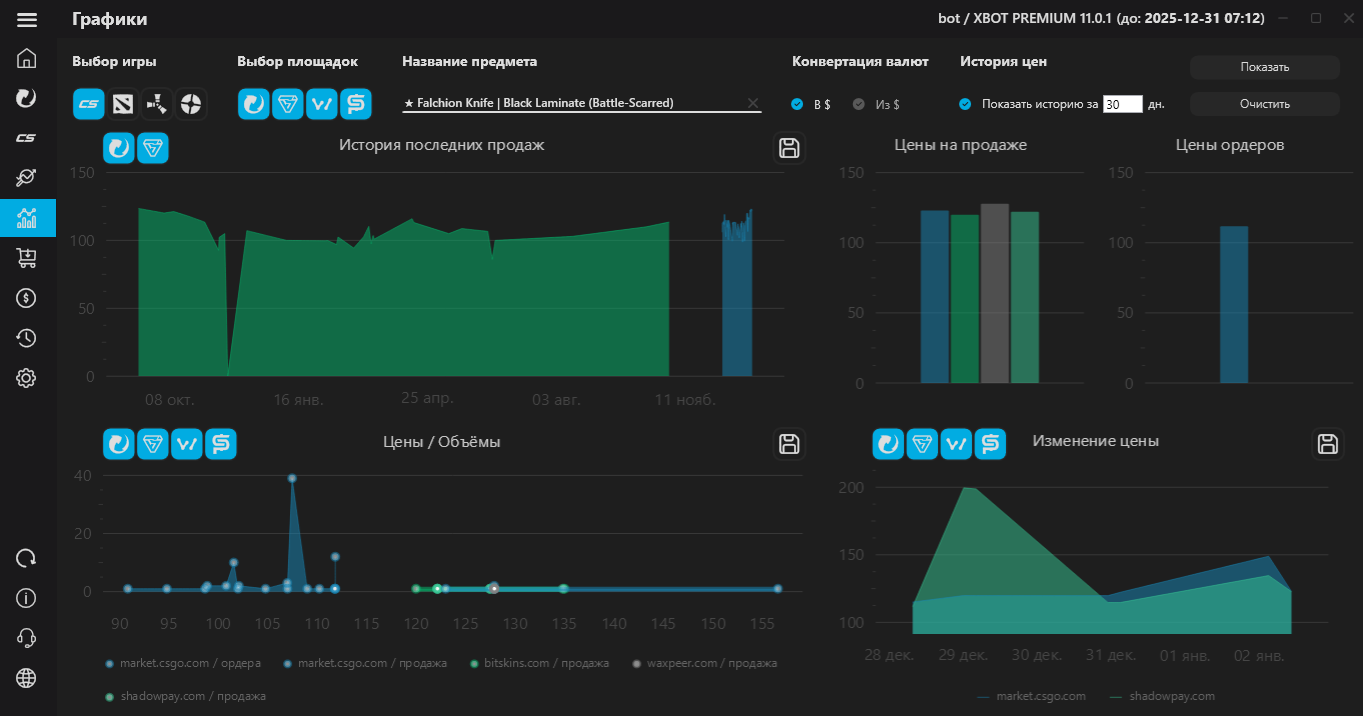
В верхней панели управления окном можно выбрать игру, по вещи из которой вы хотите загрузить информацию, площадки, с которых вы хотите получить информацию.Так же вы можете выбрать, в какую валюту конвертировать загруженные цены одним из двух правил на выбор:
- Из $ (в активную валюту вашего аккаунта на market.csgo.com. Если ваша активная валюта - $, все цены останутся в).
- В $ (при любой конфигурации валют цены будут переведены в $).
Кнопки "Показать" и "Очистить" запускают загрузку данных и построение графика \ очищают все графики.
8.3 Область графиков
Доступны 5 графика:- Истории продаж на площадках (истории продаж доступны только на market.csgo.com и bitskins.com!)
- Цены ордеров
- Цены на продаже
- Цены \ Объёмы
- История изменения цен
Каждый график можно сохранить картинкой в разрешении 1920х1280. Сохранение происходит автоматически в папку "xbot\charts"
9. Вкладка «Аналитика»
9.1 Внешний вид окна
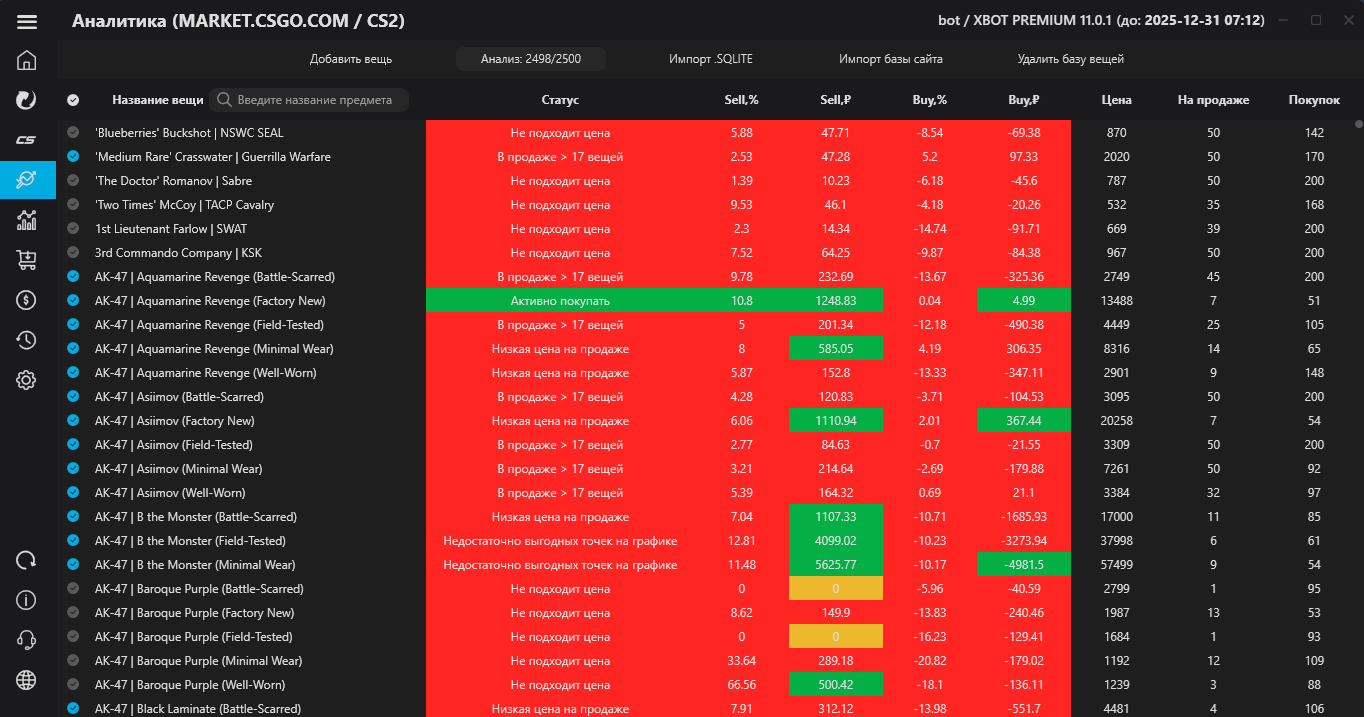
Затем по базей вещей проводится автоматическая аналитика. Так же в этом окне можно удалить базу вещей из XBOT.
Нажатие ЛКМ по названию вещи выделяет его голубым цветом. Чтобы выделить фрагмент списка, зажмите ЛКМ и выделите область из нескольких названий перемещением курсора мыши ниже или выше начала выделения.
Чтобы удалить выделенные вещи – нажмите ПКМ и в контекстном меню нажмите "Удалить выбранне вещи из базы".
9.2 Импорт.SQLITE базы
Для импорта необходимо выбрать файл базы, который вы хотите присоединить к своей, или которой вы хотите заменить свою базу целиком. Если вы хотите импортировать базу, использующуюся в данный момент в другом боте – перед импортом выключите бота, базу из которого собираетесь импортировать.9.3 Импорт базы сайта
Просто нажмите кнопку «Импорт базы сайта», XBOT скачает текущую базу и начнёт её обработку в соответствии с вашими настройками импорта базы сайта.В конце импорта отображение базы обновится в боте.
Примечание: При прерывании импорта он будет отменен, а результаты не будут сохранены.
9.4 Аналитика
Аналитика вещи проходит в определенном порядке:1. Отсеивание по ценовому диапазону
2. Отсеивание по предельно допустимому количеству предложений в продаже
3. Отсеивание по категориям и предельному количеству ордеров, (если расширенные настройки включены)
4. Анализ повышенного дохода к графику и стакану продаж (если расширенные настройки включены)
5. Отсеивание по количеству покупок за дни, если повышенного дохода нет («Фильтр по популярности»)
6. Основной анализ стакана продаж и графика на минимальный заданный доход.
Анализируются первые Х ордеров вещи, кол-во указанное в параметре «Анализировать по первым … ордерам».
В столбце «Статус» вещи будут размечены цветом в зависимости от статуса анализа, с указанием конкретной ситуации \ причины исключения.
Так же для удобства ручной сортировки вещей добавлены колонки «Вещей на продаже» и «Кол-во покупок», благодаря сортировке по которым вы можете улучшать свою торговую стратегию, сортируя вещи и анализируя их вручную, а затем корректировки настроек XBOT.
При нажатии кнопки "Добавить вещь", откроется всплывающее окно, в котором необходимо ввести название (Необходимо указывать вместе с качеством, например "StatTrak™ AWP | Неонуар (Прямо с завода)", без кавычек).
10. Вкладка «Покупки»
10.1 Внешний вид окна
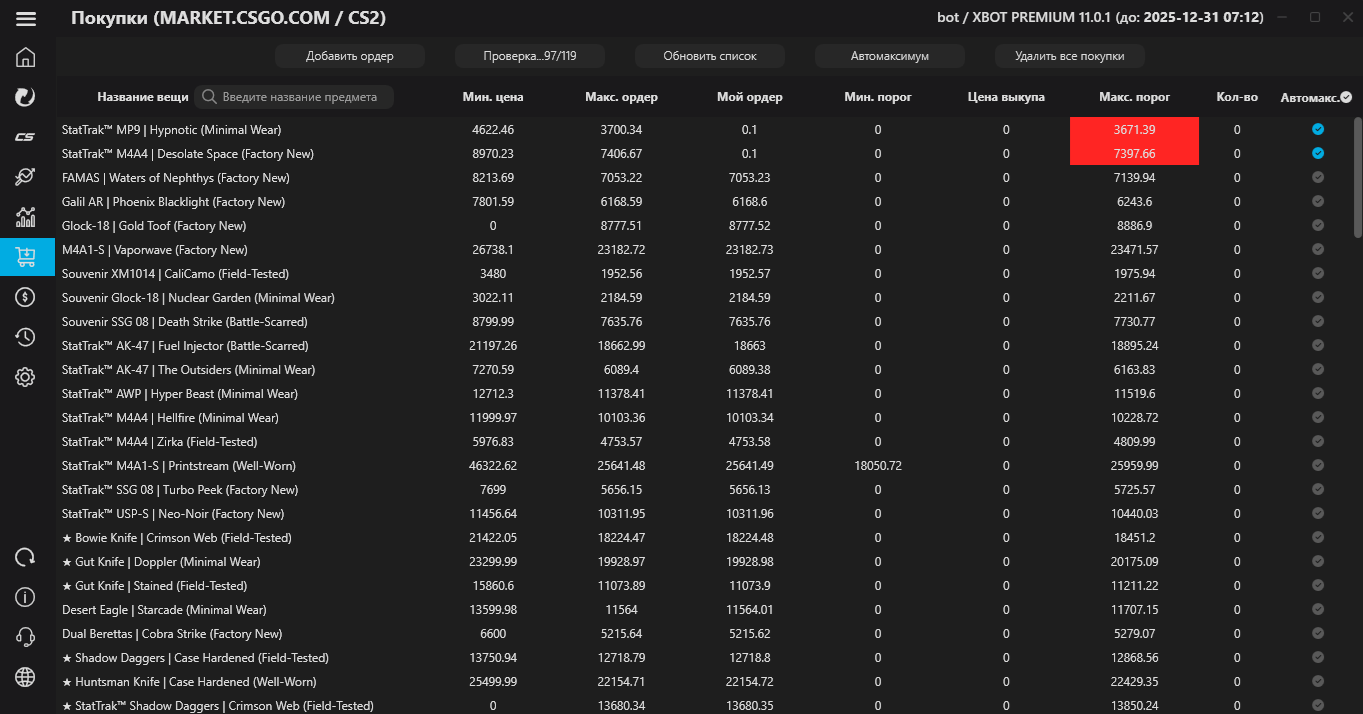
10.2 Основная функция и определения окна покупок
Основная функция окна – контролировать цены ордеров, повышая или откатывая их при необходимости. Бот корректирует цены в рамках между значений между мин. порогом и макс. порогом.«Макс. порог» вещи может быть окрашен одним из двух цветов: красным либо синим.
«Цена выкупа» - если в цикле корректировки цен на ордера, бот обнаружит предложение в продаже ниже заданной цены выкупа, бот выкупит её с продажи и снимет ордер.
«Мин. порог» вещи формируется аналитикой, либо вручную. Минимальное значение ордера, который бот имеет право устанавливать по конкретной вещи.
Красный означает, что по данному ордеру бот больше не борется за 1 позицию, т.к. появилось некоторое кол-во ордеров выше нашего макс. порога.
Синий означает, что выше нашего макс порога слишком мало конкурентов, чтобы пытаться вступить в борьбу за 1 позицию по их цене.
Как синие, так и красные пороги могут быть включены в алгоритм «Автомаксимум».
10.3 Автомаксимум
«Автомаксимум» проводит тот же аналитический процесс по вещи, что и аналитика в окне «Базы вещей», но в автоматическом режиме в него включаются только вещи, на которых есть ордера выше нашего макс. порога. Это означает, что бот заметно сэкономит время, перепроверяя выгодность только тех ордеров, на которых требует анализа первый ордер, за который мы не можем бороться на данный момент.10.4 Кнопки
«Проверять вещи \ Остановить проверку» - запускает \ останавливает проверку цен на ордера.«Обновить список» - обновляет данные о текущем наборе ордеров в боте.
«Автомаксимум» - запуск функции «Автомаксимум» в ручном режиме, по вещам с установленными чекбоксами.
«Удалить все ордера» - Удаляет все установленные ордера с торговой площадки и из бота
10.5 Контекстное меню
При нажатии ПКМ в любой колонке, появится контекстное меню с опциями, указанными на скриншоте.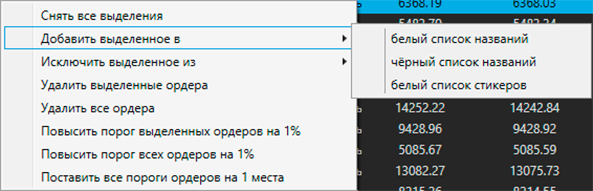
11. Вкладка «Продажи»
11.1 Внешний вид окна
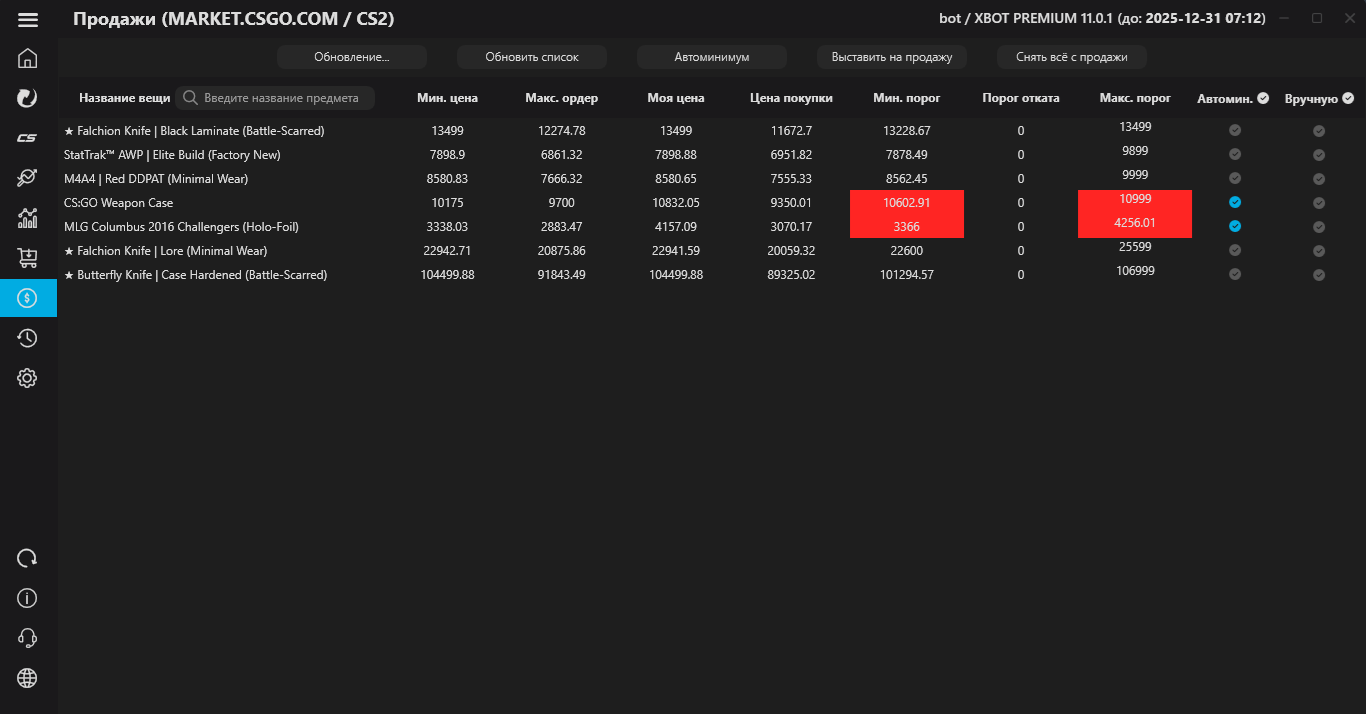
11.2 Основная функция и определения окна продаж
Чтобы ваши вещи начали продаваться, вам необходимо выставить их на продажу на сайте ТМ, либо из бота кнопкой «Выставить на продажу», предварительно выбрав один из способов формирования порогов и задав необходимые вам %. Подсказка в виде знака «?» содержит точную логику формирования порогов по каждому способу. Чтобы прочитать подсказку – зажмите ЛКМ на знаке «?» возле нужного параметра. Основная функция окна – контролировать цены на продаже, конкурируя за позицию самого дешевого предложения. Бот понижает цены ниже самого дешёвого значения / откатывает цены вверх при необходимости в пределах значений полей «Мин. порог» и «Макс. порог». Функция корректировки цен использует API MassSetPrice, цены меняются 1 запросом на <= 100 предметов. Пороги вещи могут иметь 4 цветовых статуса (с версии 1.2): Красный - на данной вещи больше установленного в настройках количества предложений в продаже по цене ниже нашего мин. порога. Синий - на данной вещи меньше установленного в настройках количества предложений в продаже по цене ниже нашего мин. порога (мало конкурентов ниже мин. порога). Зеленый – эту вещь продаете только вы (нет конкурентов на продаже). Желтый – у вещи одинаковые мин и макс. пороги, скорее всего требует установки более корректных порогов. Если макс порог вещи = 0, цена на неё корректироваться не будет!11.3 Быстрая настройка профита
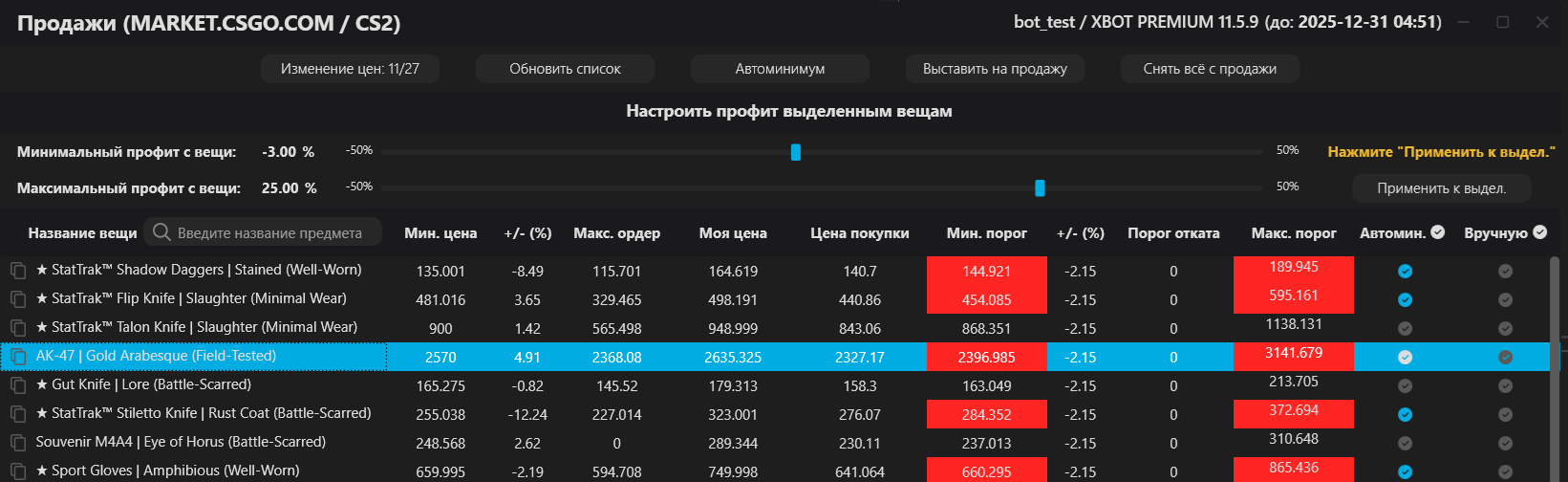
Раздел Быстрая настройка прибыли поможет вам гибко и быстро управлять уровнем прибыли от любого количества товаров на распродаже всего за 2 шага:
1. Выберите вещи. Вы можете использовать сортировку по любому столбцу для группировки вещей. Чтобы выделить диапазон вещей, перетащите курсор мыши по вещам, удерживая правую кнопку мыши.
2. Установите минимальный и максимальный процент профита на слайдерах, нажмите «Применить к выдел.».
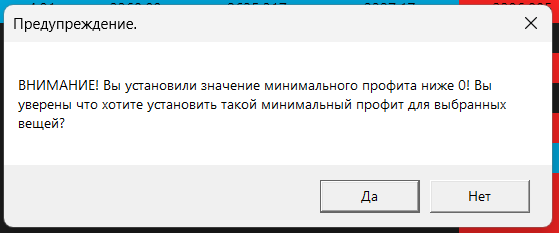
Если вы установите минимальное или максимальное значение прибыли ниже 0%, вы получите предупреждение при попытке применить его к выбранным товарам.
1. Выберите вещи. Вы можете использовать сортировку по любому столбцу для группировки вещей. Чтобы выделить диапазон вещей, перетащите курсор мыши по вещам, удерживая правую кнопку мыши.
2. Установите минимальный и максимальный процент профита на слайдерах, нажмите «Применить к выдел.».
Если вы установите минимальное или максимальное значение прибыли ниже 0%, вы получите предупреждение при попытке применить его к выбранным товарам.
11.4 Автоминимум
«Автоминимум» понижает минимальный порог на вещь на 1% ниже самого дешевого предложения в продаже, при условии, что вещь включена в список для автоминимума и на ней перебит минимальный порог (есть конкурент, дешевле мин порога).

11.5 Кнопки
«Проверять вещи \ Остановить проверку» - запускает \ останавливает проверку цен на вещи в продаже.
Примечание: Аналогичное функции окна покупок «приклеивание» к цене конкурента, в данном окне откатывает нашу цену вверх, если к примеру вы боролись за 1 позицию цены в 1 человеком, и он ушел с продажи. Ваша цена в таком случае откатится к следующему самому дешевому предложению, либо к вашему макс. порогу, что позволит получить больший доход с вещи. «Обновить список» - обновляет данные о текущем наборе вещей на продаже на сайте.
«Автоминимум» - запуск функции «Автоминимум» в ручном режиме, по вещам с установленными чекбоксами.
«Выставить на продажу» - выставляет вещи из инвентаря на продажу в ручном режиме (Данная функция имеет таймер и может быть настроена на автоматическое срабатывание). «Снять все вещи с продажи» - снимает все вещи с продажи на площадке.
Примечание: Аналогичное функции окна покупок «приклеивание» к цене конкурента, в данном окне откатывает нашу цену вверх, если к примеру вы боролись за 1 позицию цены в 1 человеком, и он ушел с продажи. Ваша цена в таком случае откатится к следующему самому дешевому предложению, либо к вашему макс. порогу, что позволит получить больший доход с вещи. «Обновить список» - обновляет данные о текущем наборе вещей на продаже на сайте.
«Автоминимум» - запуск функции «Автоминимум» в ручном режиме, по вещам с установленными чекбоксами.
«Выставить на продажу» - выставляет вещи из инвентаря на продажу в ручном режиме (Данная функция имеет таймер и может быть настроена на автоматическое срабатывание). «Снять все вещи с продажи» - снимает все вещи с продажи на площадке.


11.6 Правила выставления вещей на продажу
- От цен ваших покупок
- От цен на ТМ
11.6.1 От цен ваших покупок:
От цен ваших покупок: Для минимального порога и максимального порогов за основу берутся цены ваших покупок из вашей истории сделок на ТМ.11.6.2 От цен на ТМ:
От цен на ТМ: Для минимального порога за основу берется большая из двух величин: 1 ордер и минимальная точка из последних 10 с графика; к ней прибавляется +…%, указанный в вашей настройке для мин. порога.Для максимального порога за основу берется большая из двух велиичн: самое дешевое предложение в продаже и максимальная точка из последних 10 с графика; к ней прибавляется +…%, указанный в вашей настройке для макс. порога.
По этому правилу бот выставляет все вещи из инветаря на ТМ ( из плюсика ) за 1 000 000 рублей, а первый цикл чека цен после выставления переанализирует «вещи-миллионники», от изменившихся id и выставляет нормальные пороги там, где это возможно. Вещи, на которых id с кривыми данными не изменяется при выставлении — автоматически изменят пороги и цены на 999 999 рублей (для простоты поиска в списке бота). Вам придётся либо продать на SCM ( Торговая площадка Steam ), либо выставить пороги вручную ( но стоять на продаже о ни в данном случае будут в уникальных лотах без графиков ).
Такой алгоритм был реализован из-за наличия на ТМ бага с изменяющимися при выставлении на продажу id вещей, и невозможностью корректно выставить вещи сразу, без повторного анализа уже после первичного выставления!
11.7 Контекстное меню
При нажатии ПКМ в любой колонке, появится контекстное меню с опциями, указанными на скриншоте.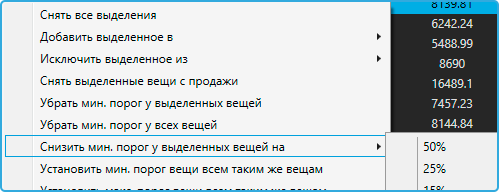
12. Вкладка «Инвентарь»
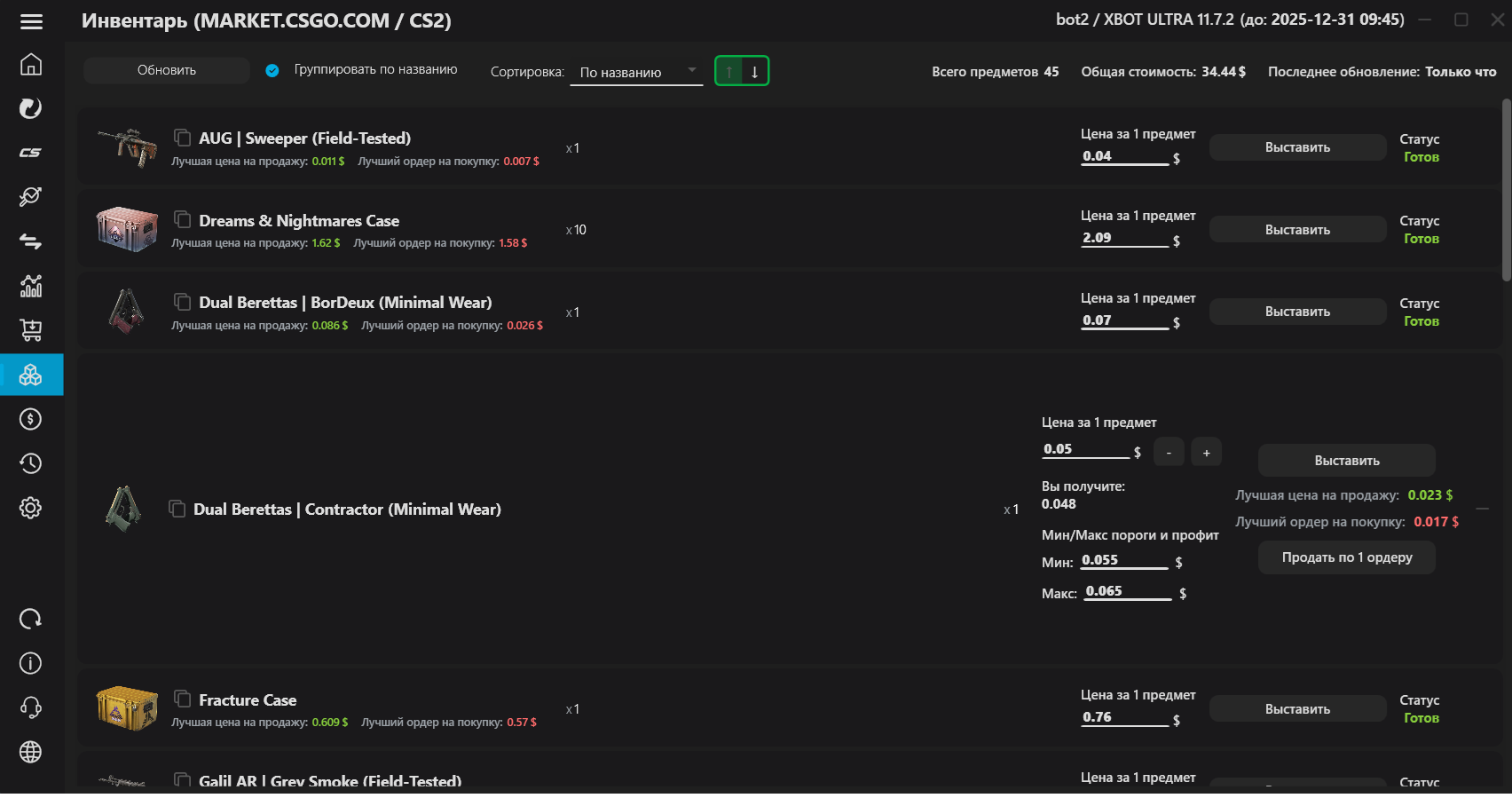
12. Инвентарь
13. Вкладка «Статистика»
13. Статистика
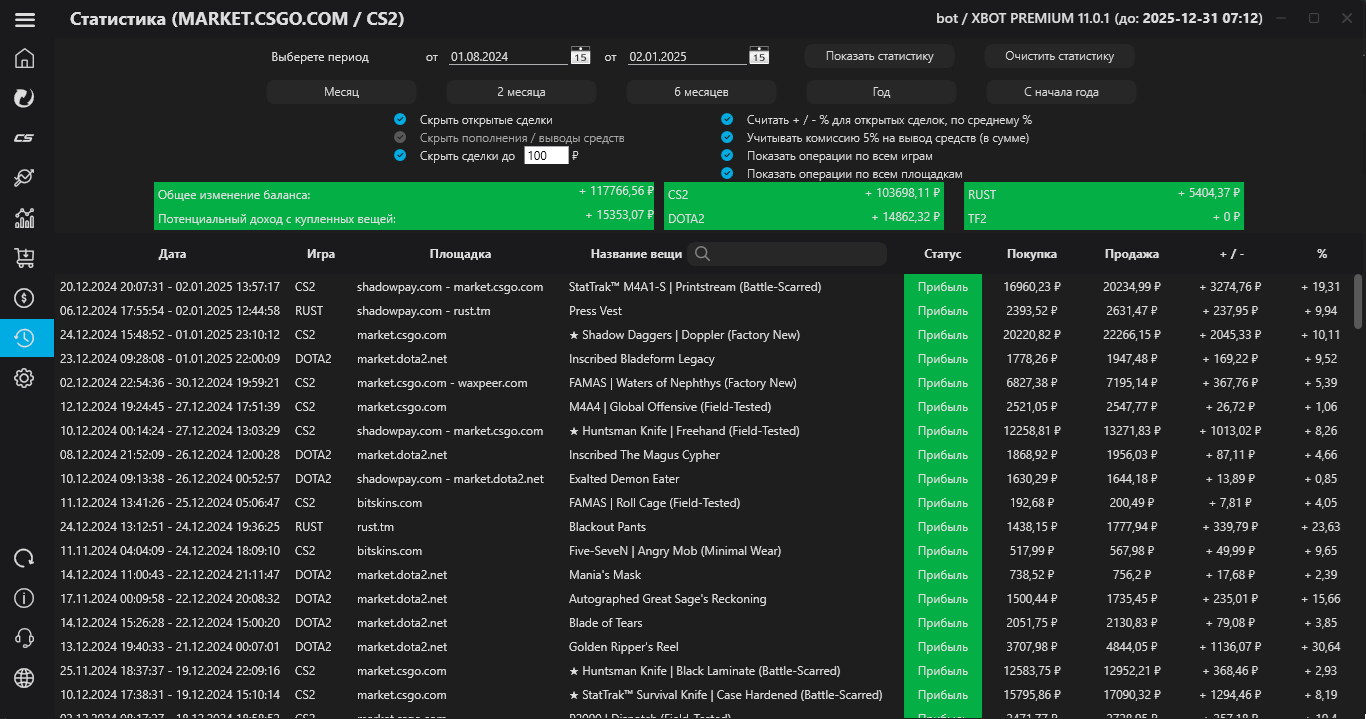
В верхнем меню вы можете выбрать дату вручную, а так же воспользоваться быстрыми кнопками просмотра статистики за месяц, 2 месяца, 6 месяцев, год, или с начала текущего года до текущего дня.
"Скрыть открытые сделки" - скрывает операции покупок вещей, которые еще не были проданы, а так же продажи вещей, покупки которых были сделаны до выбранной даты.
"Скрыть пополнения / выводы средств" - исключает из статистики указаныне операции.
"Скрыть сделки до ..." - исключает из статистики указаныне операции.
"Считать +/- для открытых сделок..." - включение параметра позволяет считать прогнозируемый профит с ещё не проданных вещей по среднему профиту с овсех закрытых сделок за выбранный период.
"Показать операции по всем играм" - вкл. \ выкл. учёт операций со всех игр на площадке (площадках).
"Показать операции по всем площадкам" - вкл. \ выкл. учёт операций со всех площадок
Рекомендуем включить все чекбоксы для быстрого подсчета профита.
14. Telegram-бот
14. Подключение Telegram-бота
Для подключения Telegram-бота, необходимо написать аккаунту BotFather, создать и настроить бота, следуя его подсказкам.
После создания бота, вам будет доступен API-token, который необходимо целиком скопировать в соответствующшее поле бота.
Последним шагом вам необходимо сгенерировать PIN для авторизации в вашего Telegram-бота, применить настройки и запустить Telegram-бота.
Теперь вы можете написать своему боту, и управлять ботом доступными командами. Так же, если Telegram-бот включен, и вы авторизованы в нём, он будет присылать вам уведомления о старте\завершении аналитики, сделках и обменах.
После создания бота, вам будет доступен API-token, который необходимо целиком скопировать в соответствующшее поле бота.
Последним шагом вам необходимо сгенерировать PIN для авторизации в вашего Telegram-бота, применить настройки и запустить Telegram-бота.
Теперь вы можете написать своему боту, и управлять ботом доступными командами. Так же, если Telegram-бот включен, и вы авторизованы в нём, он будет присылать вам уведомления о старте\завершении аналитики, сделках и обменах.
15. Установка бота на удалённый сервер
15. Установка бота на удалённый сервер
Для работы с ботом подойдет ОС Windows-Server-2012-R2-RUS
Возьмем как пример компанию ZOMRO:
Для бота подойдет виртуальный сервер: Advanced SSD
Характеристики:
2х (и более) ядерный процессор
4Гб ОЗУ
Если планируете загрузить на сервере Steam и CS2 то стоит взять 60Гб SSD Этого достаточно для запуска CS2 чтобы набирать часы в игре и имитировать игровую активность. Помимо CS2 рекомендуется добавить на аккаунт бесплатных игр и так же иногда их запускать время от времени.
Рекомендуется добавить друзей и комментарии в профиле если ваш аккаунт создан недавно. После накрутки друзей и комментариев закройте стену в профиле, чтобы не получать нежелательные сообщения.
После создания виртуального сервера рекомендуется сразу сменить пароль от входа в систему, поскольку удалённый сервера могут быть атакованы злоумышленниками!
Как сменить пароль?
Чтобы сочетание клавиш Ctrl+ALT+DEL действовало на удаленном компьютере, требуется нажать сочетание клавиш Ctrl+ALT+END. В появившемся меню выбрать "Сменить пароль"
Обязательно запишите его себе куда то чтобы не забыть. Будьте внимательны! Если неправильно ввести пароль при подключении к удаленному рабочему столу, ваш IP может быть забанен сервером и придётся делать разбан вручную через поддержку.
Как подключиться к серверу?
На своем локальном ПК нажимаете ПУСК и вводите Подключение к удаленному рабочему столу. Запускаете интерфейс, вводите IP сервера, появится окно ввода логина и пароля. Введите их и заходите на сервер.
Очень редко бывает временный трейдбан в Steam изза смены IP адреса. В этом случае можно или подождать или написать в техподдержку Steam и сказать что вы использовали VPN или временно заходили в аккаунт будучи в отпуске. Обычно это срабатывает и аккаунт сразу разбанивают. Повторяю, это бывает очень редко.
На сервере CS2 не запускается как обычно. Появляется окно с ошибкой графического драйвера. Это не страшно, так и должно быть. Игра будет считаться открытой, просто не закрывайте окно ошибки, когда захотите закрыть игру - можете закрыть данное окно и игра будет считаться закрытой.
Если есть возможность играть в CS2 дома на локальном ПК - это будет лучше, т.к. аккаунт должен выглядеть максимально живым и активным.
Возьмем как пример компанию ZOMRO:
Для бота подойдет виртуальный сервер: Advanced SSD
Характеристики:
2х (и более) ядерный процессор
4Гб ОЗУ
Если планируете загрузить на сервере Steam и CS2 то стоит взять 60Гб SSD Этого достаточно для запуска CS2 чтобы набирать часы в игре и имитировать игровую активность. Помимо CS2 рекомендуется добавить на аккаунт бесплатных игр и так же иногда их запускать время от времени.
Рекомендуется добавить друзей и комментарии в профиле если ваш аккаунт создан недавно. После накрутки друзей и комментариев закройте стену в профиле, чтобы не получать нежелательные сообщения.
После создания виртуального сервера рекомендуется сразу сменить пароль от входа в систему, поскольку удалённый сервера могут быть атакованы злоумышленниками!
Как сменить пароль?
Чтобы сочетание клавиш Ctrl+ALT+DEL действовало на удаленном компьютере, требуется нажать сочетание клавиш Ctrl+ALT+END. В появившемся меню выбрать "Сменить пароль"
Обязательно запишите его себе куда то чтобы не забыть. Будьте внимательны! Если неправильно ввести пароль при подключении к удаленному рабочему столу, ваш IP может быть забанен сервером и придётся делать разбан вручную через поддержку.
Как подключиться к серверу?
На своем локальном ПК нажимаете ПУСК и вводите Подключение к удаленному рабочему столу. Запускаете интерфейс, вводите IP сервера, появится окно ввода логина и пароля. Введите их и заходите на сервер.
Очень редко бывает временный трейдбан в Steam изза смены IP адреса. В этом случае можно или подождать или написать в техподдержку Steam и сказать что вы использовали VPN или временно заходили в аккаунт будучи в отпуске. Обычно это срабатывает и аккаунт сразу разбанивают. Повторяю, это бывает очень редко.
На сервере CS2 не запускается как обычно. Появляется окно с ошибкой графического драйвера. Это не страшно, так и должно быть. Игра будет считаться открытой, просто не закрывайте окно ошибки, когда захотите закрыть игру - можете закрыть данное окно и игра будет считаться закрытой.
Если есть возможность играть в CS2 дома на локальном ПК - это будет лучше, т.к. аккаунт должен выглядеть максимально живым и активным.
16. Устранение неполадок
16.1 Ошибка «Проверьте API-ключ»
Если у вас возникла необходимость пересоздать API-ключ, вы можете сделать это на данной странице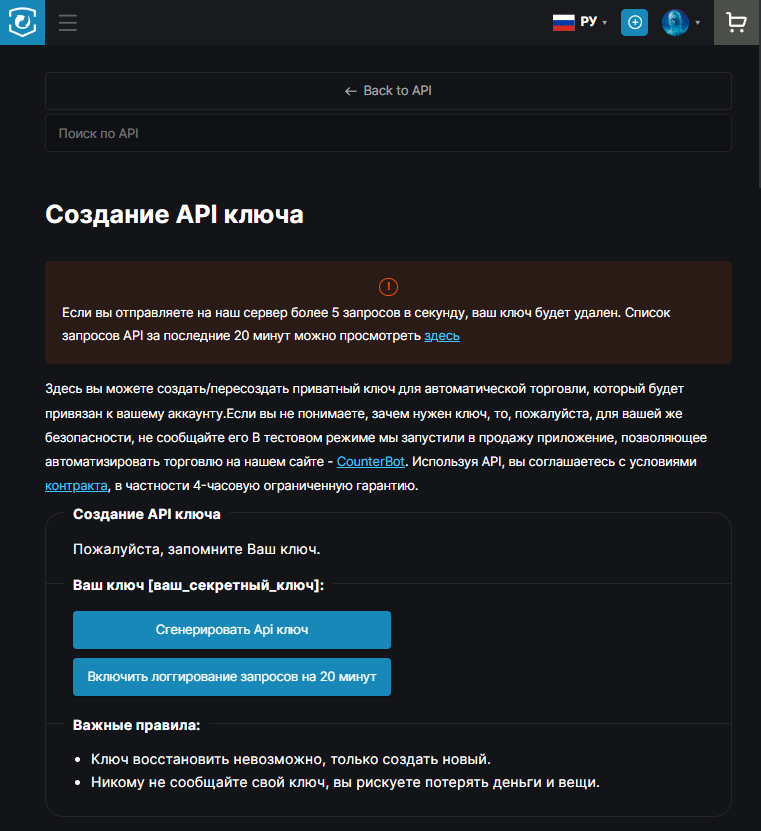
Если в поле «Общий баланс» осталась надпись «Проверьте API-ключ» красным\чёрным цветом – обновите список вещей в окне продаж.
Если слетание ключа случается часто – увеличивайте «Задержку между запросами API» на 25мс.
16.2 Ошибки приёма / передачи вещей
Примечание: Убедитесь, что приложение установлено за пределы системной директории Program Files.Примечание: Убедитесь что вы ввели валидные данные вашего аккаунта Steam (login, pw, api-ключ steam), ВНИМАТЕЛЬНО ПРОВЕРЬТЕ ИХ!
Примечание: Убедитесь, что ваш maFile корректен, и все необходимые значения в нём заполнены (например поле «device_id»). Примечание: Если вы не можете залогиниться, несмотря на корректно введённые данные, и расшифрованный мафайл – выключите бота, попробуйте перелогиниться в SDA (из папки с ботом) под необходимым аккаунтом, что обновит maFile в папке XBOT файлом от SDA, затем обязательно выключите SDA и запустите бота, повторите попытку залогиниться.
Если все пункты выше сделаны, и введенные вами данные валидны – включите приём-передачу вещей в соответствующем окне, нажав кнопку «Запустить» во вкладке необходимого маркета, и подождите (обычно 3-5 секунд), пока бот залогинится в Steam. Вы увидите следующие надписи в консоли:
Запускаем приём/передачу CSGO...
Логинимся в STEAM...
Генерируем код SteamGuard...
Залогинились в STEAM...
Это значит что приём \ передача вещей успешно запущены. Каждые 60 секунд бот будет проверять,
висят ли на ТМ активные трейды для приёма или передачи и осуществлять их (принимать или отправлять
обмены и подтверждать их).
16.3 Ошибка при попытке залогиниться – не отобржается необходимый бот
Если у вас вылетел бот, и вы при попытке сразу же залогиниться, не видите его в списке - не пугайтесь, просто подождите 5 минут, срабатывает защита от множественных запусков.
17. Техническая поддержка
17. Техподдержка
Техническая поддержка по вопросам, связанным с эксплуатацией, осуществляется ИСКЛЮЧИТЕЛЬНО через группу XBOT ВКонтакте или сообщения в Telegram-канале XBOT.
Предоставляются готовые ответы на популярные вопросы, которые постоянно дополняются.
Предоставляются готовые ответы на популярные вопросы, которые постоянно дополняются.
18. Лимит баланса XBOT
18. Лимит баланса XBOT
Лимит баланса Лимит рассчитывается на каждой площадке отдельно и устроен следующим образом:
- Сумма свободных средств на площадке + сумма выставленных на продажу вещей не должна превышать лимит баланса. В случае превышения, все вещи будут сняты с продажи. Если после этого лимит всё ещё превышен - бот будет отключен.
- Сумма покупок на площадке за последние 8 дней не должна превышать лимит баланса. В случае превышения, аналитика не будет работать, а запросы на покупки вещей будут удалены.
- Сумма свободных средств на площадке + сумма выставленных на продажу вещей не должна превышать лимит баланса. В случае превышения, все вещи будут сняты с продажи. Если после этого лимит всё ещё превышен - бот будет отключен.
- Сумма покупок на площадке за последние 8 дней не должна превышать лимит баланса. В случае превышения, аналитика не будет работать, а запросы на покупки вещей будут удалены.
19. Настройка торговли между площадками
19. Настройка торговли между площадками
Если вы впервые запускаете бота, на экране приветственной настройки вам необходимо только выбрать необходимые площадки, и следовать подсказкам бота для завершения настройки. Если же вы уже настроили бота ранее, и хотите подключить работу дополнительных площадок, следуйте инструкции ниже:
19.1 Комиссии площадкок
Комиссии с продаж:
market.csgo.com: 5%
bitskins.com: плавающая сетка от 10 до 5% (подробности в вашем профиле на площадке)
waxpeer.com: 6%
shadowpay.com: 5%
lis-skins.com - продажи черз бота недоступны.
Комиссии с вывода средств:
market.csgo.com: 5%
bitskins.com: BTC/LTC/ -4%, Binance - 1%, VISA - 5% (карты РФ недоступны из-за санкций)
waxpeer.com: 2% (!)
shadowpay.com: 5%
lis-skins.com - продажи через бота недоступны.
19.2 Подготовка
- В первую очередь вам необходимо получить API-ключи всех площадкок и применить в боте. Для торговли на bitskins.com, waxpeer.com, shadowpay.com, lis-skins.com, необходим так же API-ключ market.csgo.com, как дополнительный способ получать истории продаж, и другую информацию, поэтому его тоже нужно указать на площадке market.csgo.com и применить.
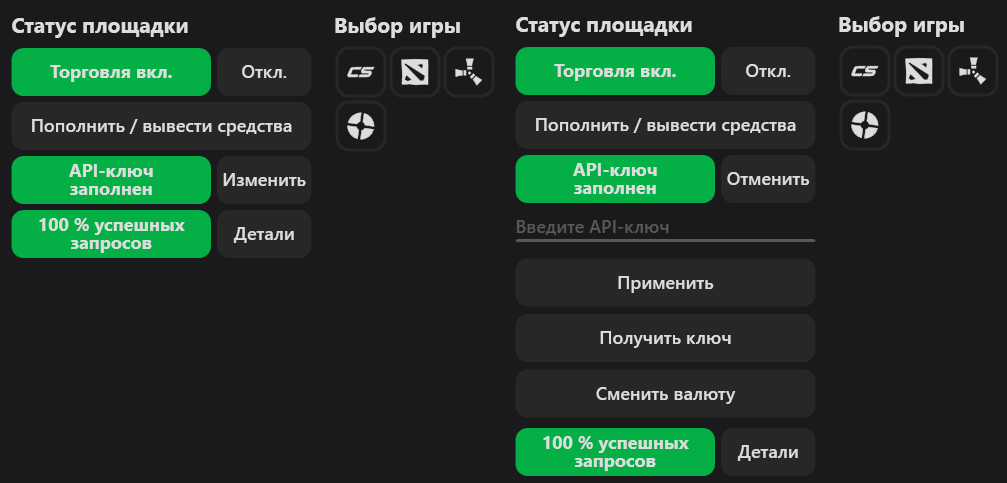 - Во-вторых, для получения оптимальных настроек междуплощадочной торговли, вы можете сбросить настройки всех нужных игр, в каждой площадке, на верхней кнопочной панели вкладки "Настройки."
19.3 Настройка покупок и продаж
Чтобы запустить торговлю между площадками, вам нужно включить аналитику и покупки, а так же всё, что связано с выставлением на продажу и продажей предметов. Чтобы сделать это, вам нужно:
- Включить все таймеры торговли в разделе таймеров (аналитика, автомаксимум, выставление на продажу, автоминимум)
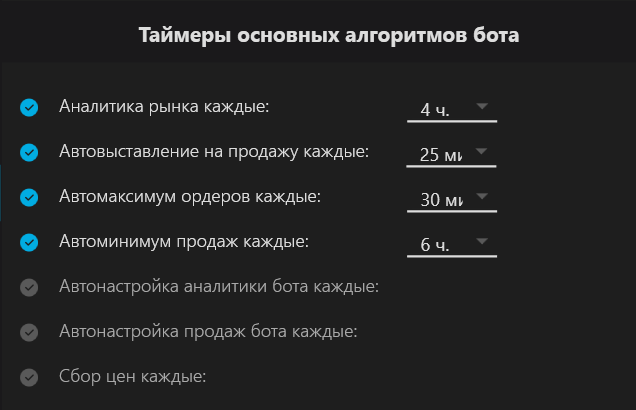 - Включить выставление на продажу на все необходимые площадки.
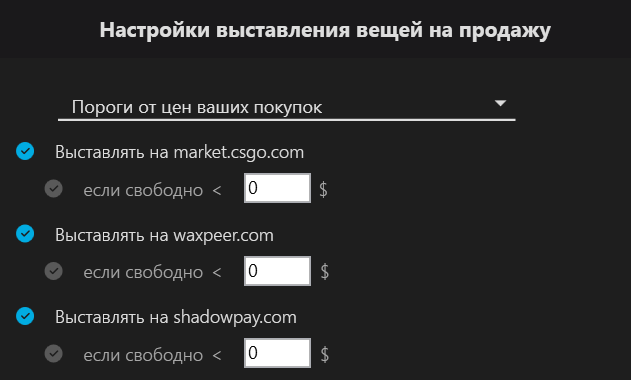 Обратите внимание! Вещи, покупаемые на площадках bitskins.com и lis-skins.com, мы будем выставлять на продажу на p2p площадках (market.csgo.com, waxpeer.com, shadowpay.com). На lis-skins.com нет api для продажи предметов, а вещи с bitskins.com нередко продаются по выгодным ценам относительно p2p-площадок.
- На вклавдке "Главная" включить аналитику, покупки, продажи и приём\передачу предметов, в каждой необходимой вам игре внутри вкладок площадки \ игры
 Вещи покупаемые на bitskins.com и lis-skins.com после снятия трейдбана будут забираться с площадок в ваш инвентарь Steam, и после повторного снятия трейдбана будут выставляться на продажу.
19.4 Рекомендации по самостоятельной настройке
Основные параметры, влияющие на динамику покупок:
- Минимальные профиты с вещи (Основные настройки аналитики)
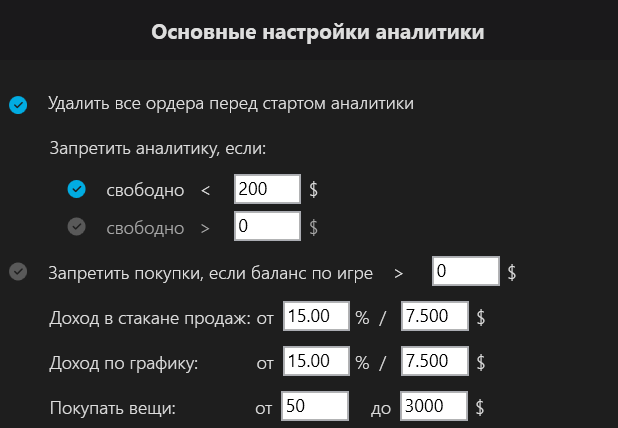 - Повышенные профиты с более редких вещей (Расширенные настройки аналитики)
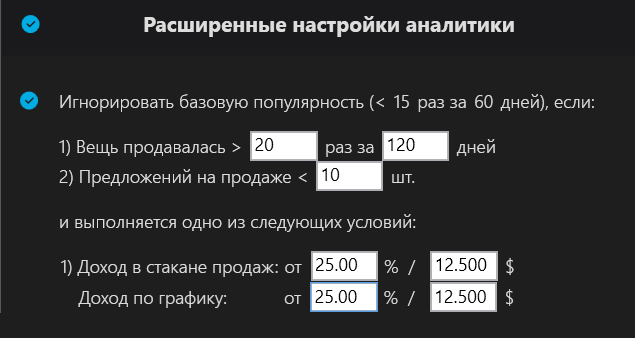 Оптимальные значения уже установлены в боте по-умолчанию!
При снижении значений %, бот будет находить меньше выгодных вещей, но они будут чаще покупаться.
При повышении %, бот будет устанавливать больше цен выкупа на предметы, но покупки по таким ценам будут совершаться реже.
19.1 Комиссии площадкок
Комиссии с продаж:
market.csgo.com: 5%
bitskins.com: плавающая сетка от 10 до 5% (подробности в вашем профиле на площадке)
waxpeer.com: 6%
shadowpay.com: 5%
lis-skins.com - продажи черз бота недоступны.
Комиссии с вывода средств:
market.csgo.com: 5%
bitskins.com: BTC/LTC/ -4%, Binance - 1%, VISA - 5% (карты РФ недоступны из-за санкций)
waxpeer.com: 2% (!)
shadowpay.com: 5%
lis-skins.com - продажи через бота недоступны.
19.2 Подготовка
- В первую очередь вам необходимо получить API-ключи всех площадкок и применить в боте. Для торговли на bitskins.com, waxpeer.com, shadowpay.com, lis-skins.com, необходим так же API-ключ market.csgo.com, как дополнительный способ получать истории продаж, и другую информацию, поэтому его тоже нужно указать на площадке market.csgo.com и применить.
19.3 Настройка покупок и продаж
Чтобы запустить торговлю между площадками, вам нужно включить аналитику и покупки, а так же всё, что связано с выставлением на продажу и продажей предметов. Чтобы сделать это, вам нужно:
- Включить все таймеры торговли в разделе таймеров (аналитика, автомаксимум, выставление на продажу, автоминимум)
- На вклавдке "Главная" включить аналитику, покупки, продажи и приём\передачу предметов, в каждой необходимой вам игре внутри вкладок площадки \ игры
19.4 Рекомендации по самостоятельной настройке
Основные параметры, влияющие на динамику покупок:
- Минимальные профиты с вещи (Основные настройки аналитики)
При снижении значений %, бот будет находить меньше выгодных вещей, но они будут чаще покупаться.
При повышении %, бот будет устанавливать больше цен выкупа на предметы, но покупки по таким ценам будут совершаться реже.